Domain kalendermonat.de kaufen?
Wir ziehen mit dem Projekt
kalendermonat.de um.
Sind Sie am Kauf der Domain
kalendermonat.de interessiert?
domain@kv-gmbh.de · 0541-91531010
Domain kalendermonat.de kaufen?
Wie kann ich Zellen nach Datum und Zeitraum formatieren?
Um Zellen nach Datum und Zeitraum zu formatieren, kannst du die Funktion "Zellen formatieren" in deiner Tabellenkalkulationssoftware verwenden. Wähle die gewünschten Zellen aus und klicke dann mit der rechten Maustaste, um das Kontextmenü aufzurufen. Wähle "Zellen formatieren" aus und wähle dann das gewünschte Datums- oder Zeitformat aus der Liste der verfügbaren Formate aus. Du kannst auch benutzerdefinierte Formate erstellen, um spezifische Anforderungen zu erfüllen. **
Wie kann ich im Excel zwei Zellen mit Datum und Zeit zusammenführen?
Um zwei Zellen mit Datum und Zeit in Excel zusammenzuführen, kannst du die Funktion "VERKETTEN" verwenden. Du musst die beiden Zellen als Argumente in die Funktion einfügen und sicherstellen, dass das Datum und die Zeit in der richtigen Formatierung vorliegen. Zum Beispiel: =VERKETTEN(A1;" ";B1) würde die Zellen A1 und B1 zusammenführen, wobei A1 das Datum und B1 die Zeit enthält. **

Ähnliche Suchbegriffe für CD8-Zellen
Top-Angebote
Produkte zum Begriff CD8-Zellen:
-
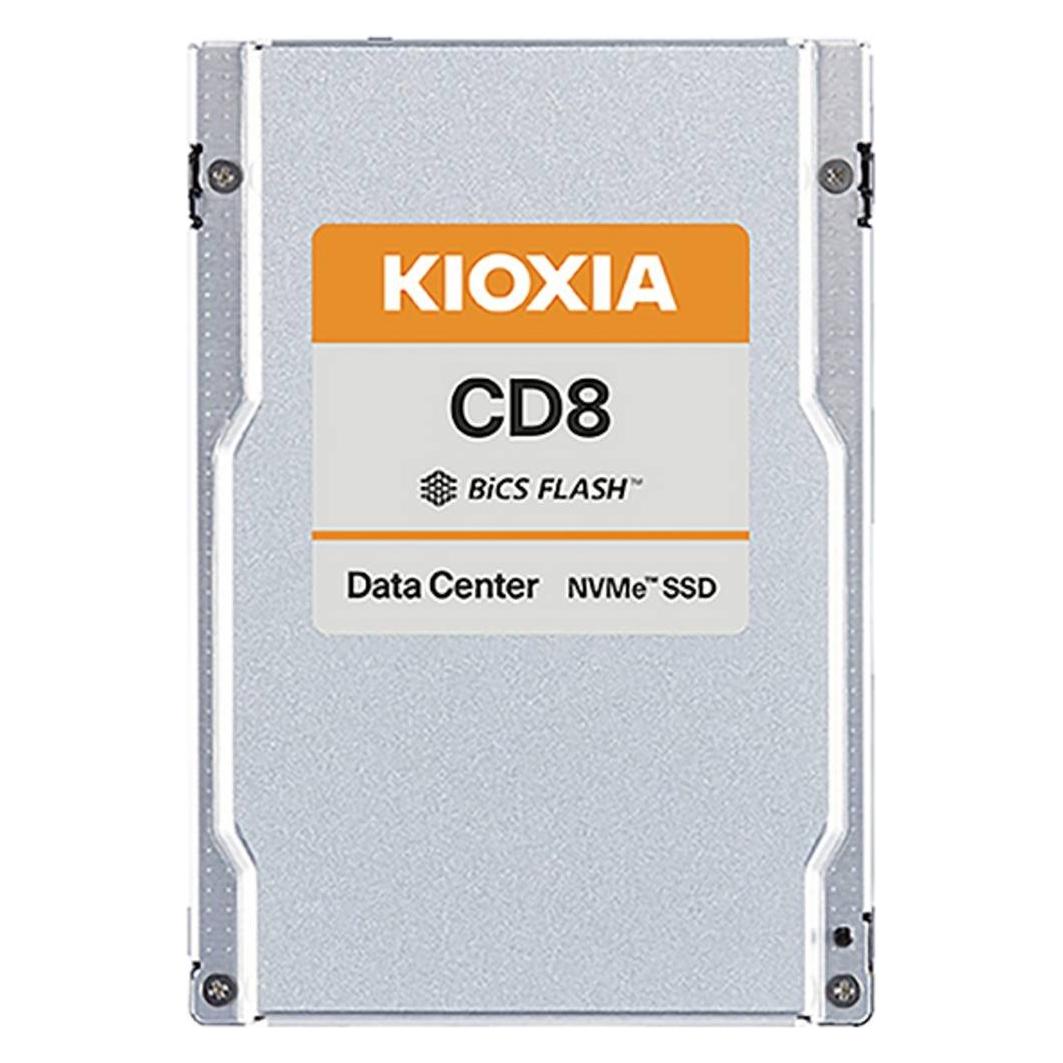
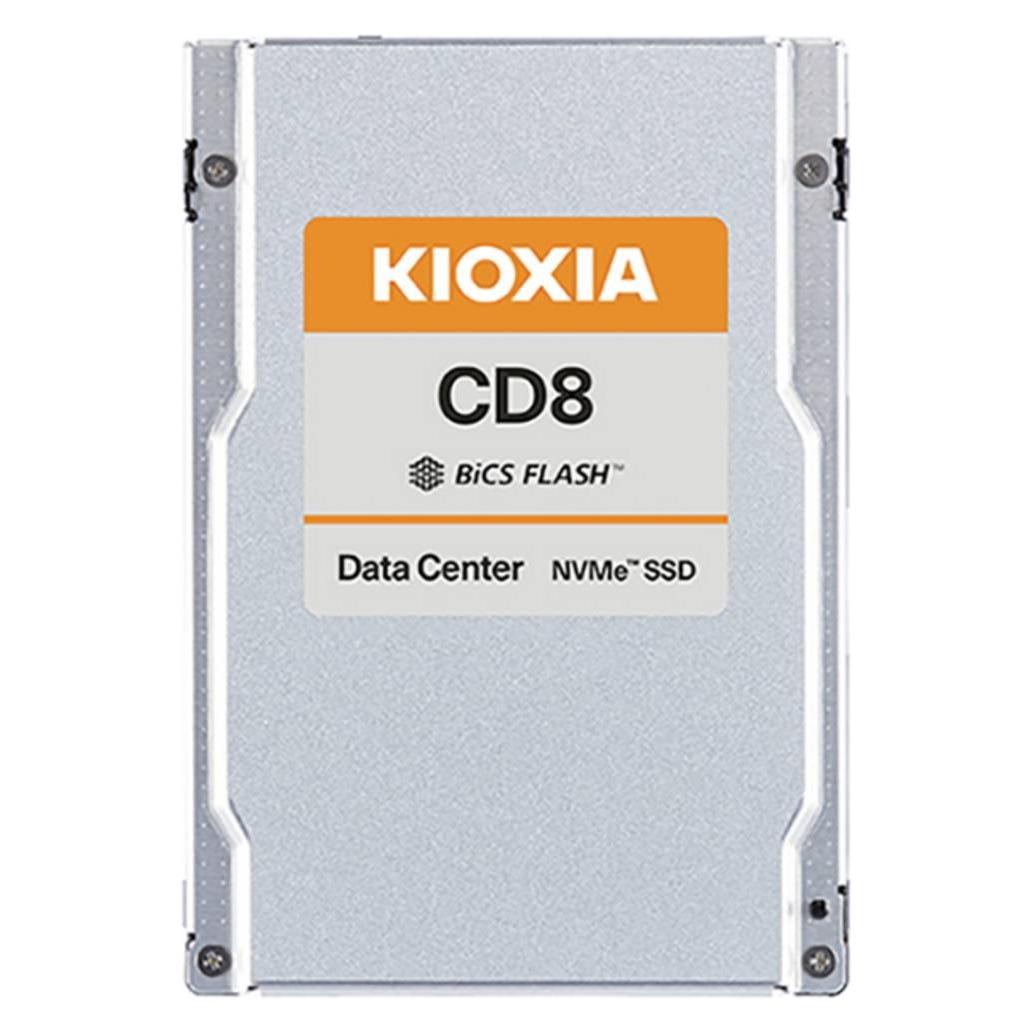
Kioxia SSD 1.92TB CD8-R Series 2,5" PCIe4.0 x4 256MBAuf einen Blick Kapazität1,92 TB · 2.5" SchnittstellePCI Express 4.0 · NVMe Geschwindigkeitlesen 7.200 MB/s · schreiben 3.500 MB/s HaltbarkeitMTBF 2,5 Mio. Std. SpeichertypBiCS FLASH TLC Alle technischen Daten anzeigen (27 Angaben) MerkmaleNVMe Version1.4SSD Speicherkapazität1,92 TBSSD-Formfaktor2.5"SchnittstellePCI Express 4.0NVMeJaSpeichertypBiCS FLASH TLCKomponente fürServer/ArbeitsstationLesegeschwindigkeit7200 MB/sSchreibgeschwindigkeit3500 MB/sZufälliges Lesen (4KB)1250000 IOPSZufälliges Schreiben (4KB)150000 IOPSPCI-Expressschnittstelle Daten-Lanesx4Mittlere Betriebsdauer zwischen Ausfällen (MTBF)2500000 h EnergieArbeitsspannung12 VStromverbrauch (max.)13 W Gewicht und AbmessungenBreite69,8 mmTiefe100,5 mmHöhe15 mmGewicht130 g BetriebsbedingungenBetriebstemperatur0 - 74 °CTemperaturbereich bei Lagerung-40 - 85 °CMinimale Betriebstemperatur0 °CMaximale Betriebstemperatur74 °CRelative Luftfeuchtigkeit in Betrieb5 - 95%Vibrationen in Betrieb2,17 GStoßfestigkeit in Betrieb1000 G ...1769,54 €*Versand: 0,00 €Sichere Weiterleitung zum Anbieter



-
Wie kann ich Zellen automatisch mit dem aktuellen Datum füllen?
Um Zellen automatisch mit dem aktuellen Datum zu füllen, kannst du die Funktion "=HEUTE()" verwenden. Gib diese Funktion in die gewünschte Zelle ein und sie wird automatisch mit dem aktuellen Datum aktualisiert, sobald du die Datei öffnest oder die Berechnung aktualisierst. Du kannst auch die Funktion "=JETZT()" verwenden, um das aktuelle Datum und die Uhrzeit in einer Zelle anzuzeigen. **
-
Wie kann ich in Excel Zellen mit Text versehen und diesen Zellen ein Datum zuweisen, das nicht angezeigt wird?
Um Zellen in Excel mit Text zu versehen und diesen Zellen ein Datum zuzuweisen, das nicht angezeigt wird, kannst du die benutzerdefinierte Zahlenformatierung verwenden. Du kannst das gewünschte Datum in das Zellenformat eingeben, z.B. "dd.mm.yyyy", und dann den Text in Anführungszeichen vor dem Datum eingeben, z.B. "Text "dd.mm.yyyy"". Das Datum wird in der Zelle gespeichert, aber nur der Text wird angezeigt. **
-
Hallo, welches Datum bzw. welchen Monat hatten wir vor 148 Wochen?
Vor 148 Wochen waren wir im Monat November. Das genaue Datum hängt davon ab, wann genau du diese Frage stellst. **
-
Wie kann ich in Excel das Datum je nach Monat anzeigen lassen, wobei Wochenenden ausgeschlossen werden?
Um das Datum je nach Monat in Excel anzuzeigen und dabei Wochenenden auszuschließen, kannst du die Funktionen WOCHENTAG und ARBEITSTAG verwenden. Verwende die Funktion WOCHENTAG, um den Wochentag des Datums zu ermitteln, und die Funktion ARBEITSTAG, um das nächste Arbeitstag-Datum zu berechnen. Du kannst dann eine Formel erstellen, die das Datum je nach Monat anzeigt und Wochenenden ausschließt. **

Wie kann ich in Excel VBA Zellen basierend auf einem Datum löschen?
Um Zellen in Excel VBA basierend auf einem Datum zu löschen, kannst du eine Schleife verwenden, um jede Zelle in einem bestimmten Bereich zu überprüfen. Wenn das Datum in der Zelle mit dem gewünschten Datum übereinstimmt, kannst du die Zelle löschen. Du kannst die Methode "Delete" verwenden, um die Zelle zu löschen. **
Wie kann man Excel-Zellen mit einem Datum verbinden, um sie einzufärben?
Um Excel-Zellen mit einem Datum zu verbinden und sie einzufärben, können Sie die bedingte Formatierung verwenden. Wählen Sie die Zellen aus, die Sie formatieren möchten, und gehen Sie dann zur Registerkarte "Start". Klicken Sie auf "Bedingte Formatierung" und wählen Sie "Regeln zum Hervorheben von Zellen" aus. Wählen Sie die Option "Formel zur Ermittlung der zu formatierenden Zellen verwenden" und geben Sie die Formel ein, die das gewünschte Datum enthält. Wählen Sie dann die gewünschte Formatierungsoption, um die Zellen einzufärben. **
Top-Angebote
Produkte zum Begriff CD8-Zellen:
-
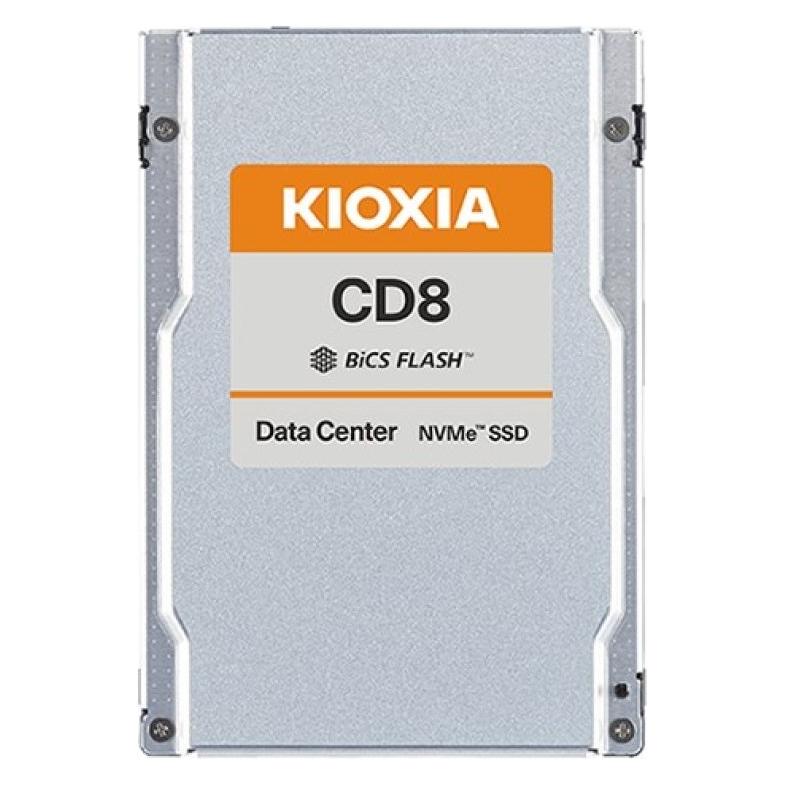
Kioxia SSD 1.92TB CD8-R Series 2,5" PCIe4.0 x4 256MBAuf einen Blick Kapazität1,92 TB · 2.5" SchnittstellePCI Express 4.0 · NVMe Geschwindigkeitlesen 7.200 MB/s · schreiben 3.500 MB/s HaltbarkeitMTBF 2,5 Mio. Std. SpeichertypBiCS FLASH TLC Alle technischen Daten anzeigen (27 Angaben) MerkmaleNVMe Version1.4SSD Speicherkapazität1,92 TBSSD-Formfaktor2.5"SchnittstellePCI Express 4.0NVMeJaSpeichertypBiCS FLASH TLCKomponente fürServer/ArbeitsstationLesegeschwindigkeit7200 MB/sSchreibgeschwindigkeit3500 MB/sZufälliges Lesen (4KB)1250000 IOPSZufälliges Schreiben (4KB)150000 IOPSPCI-Expressschnittstelle Daten-Lanesx4Mittlere Betriebsdauer zwischen Ausfällen (MTBF)2500000 h EnergieArbeitsspannung12 VStromverbrauch (max.)13 W Gewicht und AbmessungenBreite69,8 mmTiefe100,5 mmHöhe15 mmGewicht130 g BetriebsbedingungenBetriebstemperatur0 - 74 °CTemperaturbereich bei Lagerung-40 - 85 °CMinimale Betriebstemperatur0 °CMaximale Betriebstemperatur74 °CRelative Luftfeuchtigkeit in Betrieb5 - 95%Vibrationen in Betrieb2,17 GStoßfestigkeit in Betrieb1000 G ...1769,54 €*Versand: 0,00 €Sichere Weiterleitung zum Anbieter
-
Wie kann ich Zellen nach Datum und Zeitraum formatieren?
Um Zellen nach Datum und Zeitraum zu formatieren, kannst du die Funktion "Zellen formatieren" in deiner Tabellenkalkulationssoftware verwenden. Wähle die gewünschten Zellen aus und klicke dann mit der rechten Maustaste, um das Kontextmenü aufzurufen. Wähle "Zellen formatieren" aus und wähle dann das gewünschte Datums- oder Zeitformat aus der Liste der verfügbaren Formate aus. Du kannst auch benutzerdefinierte Formate erstellen, um spezifische Anforderungen zu erfüllen. **
-
Wie kann ich im Excel zwei Zellen mit Datum und Zeit zusammenführen?
Um zwei Zellen mit Datum und Zeit in Excel zusammenzuführen, kannst du die Funktion "VERKETTEN" verwenden. Du musst die beiden Zellen als Argumente in die Funktion einfügen und sicherstellen, dass das Datum und die Zeit in der richtigen Formatierung vorliegen. Zum Beispiel: =VERKETTEN(A1;" ";B1) würde die Zellen A1 und B1 zusammenführen, wobei A1 das Datum und B1 die Zeit enthält. **
-
Wie kann ich Zellen automatisch mit dem aktuellen Datum füllen?
Um Zellen automatisch mit dem aktuellen Datum zu füllen, kannst du die Funktion "=HEUTE()" verwenden. Gib diese Funktion in die gewünschte Zelle ein und sie wird automatisch mit dem aktuellen Datum aktualisiert, sobald du die Datei öffnest oder die Berechnung aktualisierst. Du kannst auch die Funktion "=JETZT()" verwenden, um das aktuelle Datum und die Uhrzeit in einer Zelle anzuzeigen. **
-
Wie kann ich in Excel Zellen mit Text versehen und diesen Zellen ein Datum zuweisen, das nicht angezeigt wird?
Um Zellen in Excel mit Text zu versehen und diesen Zellen ein Datum zuzuweisen, das nicht angezeigt wird, kannst du die benutzerdefinierte Zahlenformatierung verwenden. Du kannst das gewünschte Datum in das Zellenformat eingeben, z.B. "dd.mm.yyyy", und dann den Text in Anführungszeichen vor dem Datum eingeben, z.B. "Text "dd.mm.yyyy"". Das Datum wird in der Zelle gespeichert, aber nur der Text wird angezeigt. **
Ähnliche Suchbegriffe für CD8-Zellen
-
Lerntafel Datum, Uhr- & Jahreszeiten DESpielerisch Die Eigenschaften Des Wetters Erkunden Und Dabei Ganz Nebenbei Die Jahreszeiten Unterscheiden, Das Datum Und Die Uhrzeit Erlernen. Und Welcher Wochentag Ist Heute Eigentlich? Mit Dieser Wunderbaren Lerntafel Ist Alles Möglich Und Das...21,99 €*Versand: 0,00 €Sichere Weiterleitung zum Anbieter
-
Hallo, welches Datum bzw. welchen Monat hatten wir vor 148 Wochen?
Vor 148 Wochen waren wir im Monat November. Das genaue Datum hängt davon ab, wann genau du diese Frage stellst. **
-
Wie kann ich in Excel das Datum je nach Monat anzeigen lassen, wobei Wochenenden ausgeschlossen werden?
Um das Datum je nach Monat in Excel anzuzeigen und dabei Wochenenden auszuschließen, kannst du die Funktionen WOCHENTAG und ARBEITSTAG verwenden. Verwende die Funktion WOCHENTAG, um den Wochentag des Datums zu ermitteln, und die Funktion ARBEITSTAG, um das nächste Arbeitstag-Datum zu berechnen. Du kannst dann eine Formel erstellen, die das Datum je nach Monat anzeigt und Wochenenden ausschließt. **
-
Wie kann ich in Excel VBA Zellen basierend auf einem Datum löschen?
Um Zellen in Excel VBA basierend auf einem Datum zu löschen, kannst du eine Schleife verwenden, um jede Zelle in einem bestimmten Bereich zu überprüfen. Wenn das Datum in der Zelle mit dem gewünschten Datum übereinstimmt, kannst du die Zelle löschen. Du kannst die Methode "Delete" verwenden, um die Zelle zu löschen. **
-
Wie kann man Excel-Zellen mit einem Datum verbinden, um sie einzufärben?
Um Excel-Zellen mit einem Datum zu verbinden und sie einzufärben, können Sie die bedingte Formatierung verwenden. Wählen Sie die Zellen aus, die Sie formatieren möchten, und gehen Sie dann zur Registerkarte "Start". Klicken Sie auf "Bedingte Formatierung" und wählen Sie "Regeln zum Hervorheben von Zellen" aus. Wählen Sie die Option "Formel zur Ermittlung der zu formatierenden Zellen verwenden" und geben Sie die Formel ein, die das gewünschte Datum enthält. Wählen Sie dann die gewünschte Formatierungsoption, um die Zellen einzufärben. **
* Alle Preise verstehen sich inklusive der gesetzlichen Mehrwertsteuer und ggf. zuzüglich Versandkosten. Die Angebotsinformationen basieren auf den Angaben des jeweiligen Shops und werden über automatisierte Prozesse aktualisiert. Eine Aktualisierung in Echtzeit findet nicht statt, so dass es im Einzelfall zu Abweichungen kommen kann. ** Hinweis: Teile dieses Inhalts wurden von KI erstellt.