Domain kalendermonat.de kaufen?
Wir ziehen mit dem Projekt
kalendermonat.de um.
Sind Sie am Kauf der Domain
kalendermonat.de interessiert?
domain@kv-gmbh.de · 0541-91531010
Domain kalendermonat.de kaufen?
Wie kann ich eine Excel-Datei mit einer anderen Excel-Datei verlinken?
Um eine Excel-Datei mit einer anderen zu verlinken, öffne beide Dateien und gehe zu der Zelle, in der du die Verknüpfung erstellen möchtest. Klicke dann auf die Zelle und gehe zur Bearbeitungsleiste oben. Gib den Gleichheitszeichen (=) ein und wechsle zur anderen Datei. Klicke auf die Zelle, die du verknüpfen möchtest, und drücke Enter. Dadurch wird eine Verknüpfung zwischen den beiden Dateien hergestellt. **
Wo wird Excel Datei gespeichert?
Excel-Dateien werden standardmäßig auf dem lokalen Laufwerk des Computers gespeichert, in der Regel im Ordner "Dokumente" oder einem benutzerdefinierten Speicherort. Es ist auch möglich, Excel-Dateien in der Cloud zu speichern, z. B. auf OneDrive, Google Drive oder Dropbox. Diese Cloud-Speicheroptionen ermöglichen es, von verschiedenen Geräten aus auf die Dateien zuzugreifen und sie zu teilen. Zudem können Excel-Dateien auch auf einem Netzwerklaufwerk gespeichert werden, um den Zugriff für mehrere Benutzer zu ermöglichen. Es ist wichtig, regelmäßig Sicherungskopien von Excel-Dateien zu erstellen, um Datenverlust zu vermeiden. **


Ähnliche Suchbegriffe für Excel-Datei
Top-Angebote
Produkte zum Begriff Excel-Datei:
-
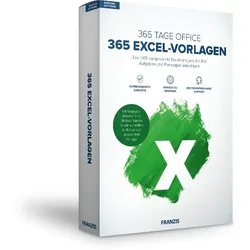
365 Excel Vorlagen - 365 Tage OfficeMaximale Zeitersparnis mit vorgefertigten Vorlagen Jede Tabelle kann selbstverständlich beliebig abgeändert werden. Damit haben Sie die Möglichkeit, eine Vorlage als Ausgangsbasis für Ihre ganz individuelle Excel-Lösung zu verwenden, und sparen sich gegenüber einer kompletten Neuerstellung eine Menge Zeit. Es ist in vielen Bereichen, wie Autokauf, Umzug oder Urlaubsplanung, immer hilfreich, eine Checkliste mit den wichtigsten Punkten abhaken zu können. Die riesige Auswahl an Bereichen deckt so gut wie alles in Ihrem Alltag ab. Der Vorlagenbrowser Mit dem integrierten Vorlagenbrowser finden Sie schnell und einfach die gewünschte Vorlage. Die übersichtlich in Kategorien eingeteilten Excel-Tabellen lassen sich mit einem Mausklick öffnen, und zu jeder Vorlage gibt es ein Vorschaubild und eine Bezeichnung. Außerdem erleichtert die Stichwortsuche das schnelle Finden der passenden Vor...19,95 €*Versand: 0,00 €Sichere Weiterleitung zum Anbieter
-
Zimmermann, Axel: Erfolgreiches Büromanagement EXCEL 2021 / Excel Microsoft 365Erfolgreiches Büromanagement EXCEL 2021 / Excel Microsoft 365 , Praxisbuch für kaufmännische Berufe , Batteriemanagementsysteme (BMS) > Batterien, BMS & Brennstoffzellen , Erscheinungsjahr: 20221017, Produktform: Kartoniert, Autoren: Zimmermann, Axel, Seitenzahl/Blattzahl: 180, Keyword: Berufsschule; Büromanagement; Excel 2021; Excel Microsoft 365, Fachschema: Büromanagement / Berufsbezogenes Schulbuch~Excel 365 / Schulbuch, Fachkategorie: Unterricht und Didaktik: Berufsausbildung, Bildungszweck: Für die Berufsschule, Warengruppe: TB/Berufsschulbücher, Fachkategorie: Berufsausbildung, Thema: Verstehen, Text Sprache: ger, UNSPSC: 49019900, Warenverzeichnis für die Außenhandelsstatistik: 49019900, Verlag: Merkur Verlag, Verlag: Merkur Verlag, Verlag: Merkur Verlag Rinteln Hutkap GmbH & Co. KG, Länge: 291, Breite: 216, Höhe: 10, Gewicht: 520, Produktform: Kartoniert, Genre: Schule und Lernen, Genre: Schule und Lernen, Herkunftsland: DEUTSCHLAND (DE), Katalog: deutschsprachige Titel, Katalog: Gesamtkatalog, Katalog: Lagerartikel, Book on Demand, ausgew. Medienartikel, Relevanz: 0002, Tendenz: -1, Unterkatalog: AK, Unterkatalog: Bücher, Unterkatalog: Lagerartikel, Unterkatalog: Schulbuch, Unterkatalog: Taschenbuch,22,80 €*Versand: 0,00 €Sichere Weiterleitung zum Anbieter


-
Ist die Excel-Datei beschädigt?
Um festzustellen, ob eine Excel-Datei beschädigt ist, können Sie versuchen, die Datei zu öffnen. Wenn Sie Fehlermeldungen erhalten oder die Datei nicht ordnungsgemäß geöffnet wird, könnte dies auf eine Beschädigung hinweisen. Sie können auch versuchen, die Datei mit der Funktion "Datei reparieren" in Excel zu reparieren. Wenn dies nicht funktioniert, könnte es notwendig sein, eine Sicherungskopie der Datei wiederherzustellen oder professionelle Hilfe in Anspruch zu nehmen. **
-
Wie kann ich in Excel das Datum je nach Monat anzeigen lassen, wobei Wochenenden ausgeschlossen werden?
Um das Datum je nach Monat in Excel anzuzeigen und dabei Wochenenden auszuschließen, kannst du die Funktionen WOCHENTAG und ARBEITSTAG verwenden. Verwende die Funktion WOCHENTAG, um den Wochentag des Datums zu ermitteln, und die Funktion ARBEITSTAG, um das nächste Arbeitstag-Datum zu berechnen. Du kannst dann eine Formel erstellen, die das Datum je nach Monat anzeigt und Wochenenden ausschließt. **
-
Wie mache ich aus einer Excel Datei eine PDF Datei?
Um aus einer Excel-Datei eine PDF-Datei zu erstellen, gibt es verschiedene Möglichkeiten. Eine einfache Methode ist, die Excel-Datei zu öffnen und dann auf "Datei" zu klicken. Dort kann man die Option "Speichern unter" wählen und als Dateiformat "PDF" auswählen. Alternativ kann man auch spezielle Software oder Online-Tools verwenden, die es ermöglichen, Excel-Dateien in PDF-Dateien umzuwandeln. Einige dieser Tools bieten zusätzliche Funktionen wie die Anpassung von Layout und Design. Es ist wichtig zu beachten, dass die Formatierung der Excel-Datei möglicherweise beim Umwandeln in eine PDF-Datei leicht verändert wird, daher sollte man das Ergebnis vor dem Versenden oder Teilen überprüfen. **
-
Wie mache ich aus einer Excel Datei Eine CSV Datei?
Um eine Excel-Datei in eine CSV-Datei umzuwandeln, öffnen Sie die Excel-Datei und wählen Sie "Speichern unter". Wählen Sie dann als Dateityp "CSV (durch Trennzeichen getrennt)" aus. Bestätigen Sie die Auswahl und geben Sie einen Dateinamen für die CSV-Datei ein. Klicken Sie abschließend auf "Speichern". Dadurch wird die Excel-Datei als CSV-Datei gespeichert, die Sie in anderen Programmen wie Texteditoren oder Datenbanken verwenden können. **


Kann man eine Word Datei in eine Excel Datei umwandeln?
Kann man eine Word Datei in eine Excel Datei umwandeln? Ja, es ist möglich, den Inhalt einer Word-Datei in eine Excel-Datei zu übertragen, indem man den Text kopiert und in eine Excel-Tabelle einfügt. Allerdings können dabei Formatierungen verloren gehen und es erfordert möglicherweise zusätzliche Anpassungen, um die Daten richtig zu strukturieren. Es gibt auch spezielle Konvertierungsprogramme oder Online-Tools, die dabei helfen können, den Prozess zu vereinfachen. Letztendlich hängt die Umwandlung einer Word-Datei in eine Excel-Datei davon ab, wie die Daten organisiert sind und wie sie in der neuen Datei verwendet werden sollen. **
Warum formatiert Excel die Zahlen beim Öffnen einer CSV-Datei in ein Datum?
Excel formatiert die Zahlen beim Öffnen einer CSV-Datei möglicherweise in ein Datum, wenn die Zahlen in einem bestimmten Format vorliegen, das Excel als Datum interpretiert. Excel versucht automatisch, die Daten zu analysieren und zu interpretieren, was manchmal zu Fehlinterpretationen führen kann. Um dies zu verhindern, kann man beim Öffnen der CSV-Datei die Option "Text" auswählen, um sicherzustellen, dass die Zahlen als Text behandelt werden. **
Top-Angebote
Produkte zum Begriff Excel-Datei:
-
Bearbeitung einer Microsoft Excel-Datei mit Hilfe des Funktions-Assistenten (Unterweisung Bürokauffrau / -mann), Taschenbuch von Christopher Lauer,Bearbeitung Einer Microsoft Excel-datei Mit Hilfe Des Funktions-assistenten (unterweisung Bürokauffrau / -mann), Taschenbuch Von Christopher Lauer, Grin, 978-3-640-11172-5, Seitenanzahl: 1615,95 €*Versand: 0,00 €Sichere Weiterleitung zum Anbieter
-
365 Excel Vorlagen - 365 Tage OfficeMaximale Zeitersparnis mit vorgefertigten Vorlagen Jede Tabelle kann selbstverständlich beliebig abgeändert werden. Damit haben Sie die Möglichkeit, eine Vorlage als Ausgangsbasis für Ihre ganz individuelle Excel-Lösung zu verwenden, und sparen sich gegenüber einer kompletten Neuerstellung eine Menge Zeit. Es ist in vielen Bereichen, wie Autokauf, Umzug oder Urlaubsplanung, immer hilfreich, eine Checkliste mit den wichtigsten Punkten abhaken zu können. Die riesige Auswahl an Bereichen deckt so gut wie alles in Ihrem Alltag ab. Der Vorlagenbrowser Mit dem integrierten Vorlagenbrowser finden Sie schnell und einfach die gewünschte Vorlage. Die übersichtlich in Kategorien eingeteilten Excel-Tabellen lassen sich mit einem Mausklick öffnen, und zu jeder Vorlage gibt es ein Vorschaubild und eine Bezeichnung. Außerdem erleichtert die Stichwortsuche das schnelle Finden der passenden Vor...19,95 €*Versand: 0,00 €Sichere Weiterleitung zum Anbieter
-
Zimmermann, Axel: Erfolgreiches Büromanagement EXCEL 2021 / Excel Microsoft 365Erfolgreiches Büromanagement EXCEL 2021 / Excel Microsoft 365 , Praxisbuch für kaufmännische Berufe , Batteriemanagementsysteme (BMS) > Batterien, BMS & Brennstoffzellen , Erscheinungsjahr: 20221017, Produktform: Kartoniert, Autoren: Zimmermann, Axel, Seitenzahl/Blattzahl: 180, Keyword: Berufsschule; Büromanagement; Excel 2021; Excel Microsoft 365, Fachschema: Büromanagement / Berufsbezogenes Schulbuch~Excel 365 / Schulbuch, Fachkategorie: Unterricht und Didaktik: Berufsausbildung, Bildungszweck: Für die Berufsschule, Warengruppe: TB/Berufsschulbücher, Fachkategorie: Berufsausbildung, Thema: Verstehen, Text Sprache: ger, UNSPSC: 49019900, Warenverzeichnis für die Außenhandelsstatistik: 49019900, Verlag: Merkur Verlag, Verlag: Merkur Verlag, Verlag: Merkur Verlag Rinteln Hutkap GmbH & Co. KG, Länge: 291, Breite: 216, Höhe: 10, Gewicht: 520, Produktform: Kartoniert, Genre: Schule und Lernen, Genre: Schule und Lernen, Herkunftsland: DEUTSCHLAND (DE), Katalog: deutschsprachige Titel, Katalog: Gesamtkatalog, Katalog: Lagerartikel, Book on Demand, ausgew. Medienartikel, Relevanz: 0002, Tendenz: -1, Unterkatalog: AK, Unterkatalog: Bücher, Unterkatalog: Lagerartikel, Unterkatalog: Schulbuch, Unterkatalog: Taschenbuch,22,80 €*Versand: 0,00 €Sichere Weiterleitung zum Anbieter
-
Wie kann ich eine Excel-Datei mit einer anderen Excel-Datei verlinken?
Um eine Excel-Datei mit einer anderen zu verlinken, öffne beide Dateien und gehe zu der Zelle, in der du die Verknüpfung erstellen möchtest. Klicke dann auf die Zelle und gehe zur Bearbeitungsleiste oben. Gib den Gleichheitszeichen (=) ein und wechsle zur anderen Datei. Klicke auf die Zelle, die du verknüpfen möchtest, und drücke Enter. Dadurch wird eine Verknüpfung zwischen den beiden Dateien hergestellt. **
-
Wo wird Excel Datei gespeichert?
Excel-Dateien werden standardmäßig auf dem lokalen Laufwerk des Computers gespeichert, in der Regel im Ordner "Dokumente" oder einem benutzerdefinierten Speicherort. Es ist auch möglich, Excel-Dateien in der Cloud zu speichern, z. B. auf OneDrive, Google Drive oder Dropbox. Diese Cloud-Speicheroptionen ermöglichen es, von verschiedenen Geräten aus auf die Dateien zuzugreifen und sie zu teilen. Zudem können Excel-Dateien auch auf einem Netzwerklaufwerk gespeichert werden, um den Zugriff für mehrere Benutzer zu ermöglichen. Es ist wichtig, regelmäßig Sicherungskopien von Excel-Dateien zu erstellen, um Datenverlust zu vermeiden. **
-
Ist die Excel-Datei beschädigt?
Um festzustellen, ob eine Excel-Datei beschädigt ist, können Sie versuchen, die Datei zu öffnen. Wenn Sie Fehlermeldungen erhalten oder die Datei nicht ordnungsgemäß geöffnet wird, könnte dies auf eine Beschädigung hinweisen. Sie können auch versuchen, die Datei mit der Funktion "Datei reparieren" in Excel zu reparieren. Wenn dies nicht funktioniert, könnte es notwendig sein, eine Sicherungskopie der Datei wiederherzustellen oder professionelle Hilfe in Anspruch zu nehmen. **
-
Wie kann ich in Excel das Datum je nach Monat anzeigen lassen, wobei Wochenenden ausgeschlossen werden?
Um das Datum je nach Monat in Excel anzuzeigen und dabei Wochenenden auszuschließen, kannst du die Funktionen WOCHENTAG und ARBEITSTAG verwenden. Verwende die Funktion WOCHENTAG, um den Wochentag des Datums zu ermitteln, und die Funktion ARBEITSTAG, um das nächste Arbeitstag-Datum zu berechnen. Du kannst dann eine Formel erstellen, die das Datum je nach Monat anzeigt und Wochenenden ausschließt. **
Ähnliche Suchbegriffe für Excel-Datei
-
Webinarvideo: Excel-Workshop 5/7 - Datum- und Uhrzeitfunktionen richtig nutzenEine Aufzeichnung des Webinars "Excel 5 - Datum- Uhrzeit - Funktionen in Excel" mit Thomas Dettweiler. Teil 5/7 - Datum- und Uhrzeitfunktionen richtig nutzen: In diesem Webinar dreht sich alles rund um das Zeitmanagement. Wir zeigen Ihnen, wie einfach man ein Zeiterfassungssystem erstellt, verschiedene Pausenblöcke einbauen kann und selbst bei Schichtarbeit/Tageswechsel stets die korrekte Zeit errechnen kann. Mit den Datums-Formatierungen und Rechenoperationen lassen sich Reisen, Mitarbeiterkalender oder Projekte anschaulich darstellen bzw. auswerten. Als Grundlage wurde Excel 2010 verwendet. Die Beispiele funktionieren ab Version 2007, auch wenn die Optionsleisten ab Version 2013 wieder anders aussehen. Weitere Inhalte Rechnen mit Zeiten Umwandeln von Uhrzeiten in Dezimalwerte Rechnen mit Tagen Nettoarbeitstage Inklusive dem fertigen Excel-Beispiel-Sheet!19,00 €*Versand: 0,00 €Sichere Weiterleitung zum Anbieter
-
Elba, Dokumentenablage, Datei-Box Weiss Din A4Gehen Sie zurück ins Büro, ohne Details zu vergessen: Kaufen Sie die Datei-Box Elba in Weiss und seien Sie der Neid Ihrer Kollegen! Art: Datei-Box Farbe: Weiss Format: Blatt Material: Pappe Anzahl der Stücke: 50 Stücke.110,89 €*Versand: 0,00 €Sichere Weiterleitung zum Anbieter
-
Wie mache ich aus einer Excel Datei eine PDF Datei?
Um aus einer Excel-Datei eine PDF-Datei zu erstellen, gibt es verschiedene Möglichkeiten. Eine einfache Methode ist, die Excel-Datei zu öffnen und dann auf "Datei" zu klicken. Dort kann man die Option "Speichern unter" wählen und als Dateiformat "PDF" auswählen. Alternativ kann man auch spezielle Software oder Online-Tools verwenden, die es ermöglichen, Excel-Dateien in PDF-Dateien umzuwandeln. Einige dieser Tools bieten zusätzliche Funktionen wie die Anpassung von Layout und Design. Es ist wichtig zu beachten, dass die Formatierung der Excel-Datei möglicherweise beim Umwandeln in eine PDF-Datei leicht verändert wird, daher sollte man das Ergebnis vor dem Versenden oder Teilen überprüfen. **
-
Wie mache ich aus einer Excel Datei Eine CSV Datei?
Um eine Excel-Datei in eine CSV-Datei umzuwandeln, öffnen Sie die Excel-Datei und wählen Sie "Speichern unter". Wählen Sie dann als Dateityp "CSV (durch Trennzeichen getrennt)" aus. Bestätigen Sie die Auswahl und geben Sie einen Dateinamen für die CSV-Datei ein. Klicken Sie abschließend auf "Speichern". Dadurch wird die Excel-Datei als CSV-Datei gespeichert, die Sie in anderen Programmen wie Texteditoren oder Datenbanken verwenden können. **
-
Kann man eine Word Datei in eine Excel Datei umwandeln?
Kann man eine Word Datei in eine Excel Datei umwandeln? Ja, es ist möglich, den Inhalt einer Word-Datei in eine Excel-Datei zu übertragen, indem man den Text kopiert und in eine Excel-Tabelle einfügt. Allerdings können dabei Formatierungen verloren gehen und es erfordert möglicherweise zusätzliche Anpassungen, um die Daten richtig zu strukturieren. Es gibt auch spezielle Konvertierungsprogramme oder Online-Tools, die dabei helfen können, den Prozess zu vereinfachen. Letztendlich hängt die Umwandlung einer Word-Datei in eine Excel-Datei davon ab, wie die Daten organisiert sind und wie sie in der neuen Datei verwendet werden sollen. **
-
Warum formatiert Excel die Zahlen beim Öffnen einer CSV-Datei in ein Datum?
Excel formatiert die Zahlen beim Öffnen einer CSV-Datei möglicherweise in ein Datum, wenn die Zahlen in einem bestimmten Format vorliegen, das Excel als Datum interpretiert. Excel versucht automatisch, die Daten zu analysieren und zu interpretieren, was manchmal zu Fehlinterpretationen führen kann. Um dies zu verhindern, kann man beim Öffnen der CSV-Datei die Option "Text" auswählen, um sicherzustellen, dass die Zahlen als Text behandelt werden. **
* Alle Preise verstehen sich inklusive der gesetzlichen Mehrwertsteuer und ggf. zuzüglich Versandkosten. Die Angebotsinformationen basieren auf den Angaben des jeweiligen Shops und werden über automatisierte Prozesse aktualisiert. Eine Aktualisierung in Echtzeit findet nicht statt, so dass es im Einzelfall zu Abweichungen kommen kann. ** Hinweis: Teile dieses Inhalts wurden von KI erstellt.