Domain kalendermonat.de kaufen?
Wir ziehen mit dem Projekt
kalendermonat.de um.
Sind Sie am Kauf der Domain
kalendermonat.de interessiert?
domain@kv-gmbh.de · 0541-91531010
Domain kalendermonat.de kaufen?
Was ist der Unterschied zwischen GameObject und GameObject?
Es gibt keinen Unterschied zwischen "GameObject" und "GameObject". Beide Begriffe beziehen sich auf dasselbe Konzept in der Unity Engine. "GameObject" ist der Name der Klasse, die die grundlegende Einheit in der Unity-Szene darstellt. **
Wie deaktiviere ich ein Unity-GameObject?
Um ein Unity-GameObject zu deaktivieren, kannst du die Methode "SetActive(false)" verwenden. Dadurch wird das GameObject und alle seine Komponenten deaktiviert und sind nicht mehr sichtbar oder interagierbar. Du kannst es später wieder aktivieren, indem du "SetActive(true)" aufrufst. **

Ähnliche Suchbegriffe für Gameobject
Top-Angebote
Produkte zum Begriff Gameobject:
-
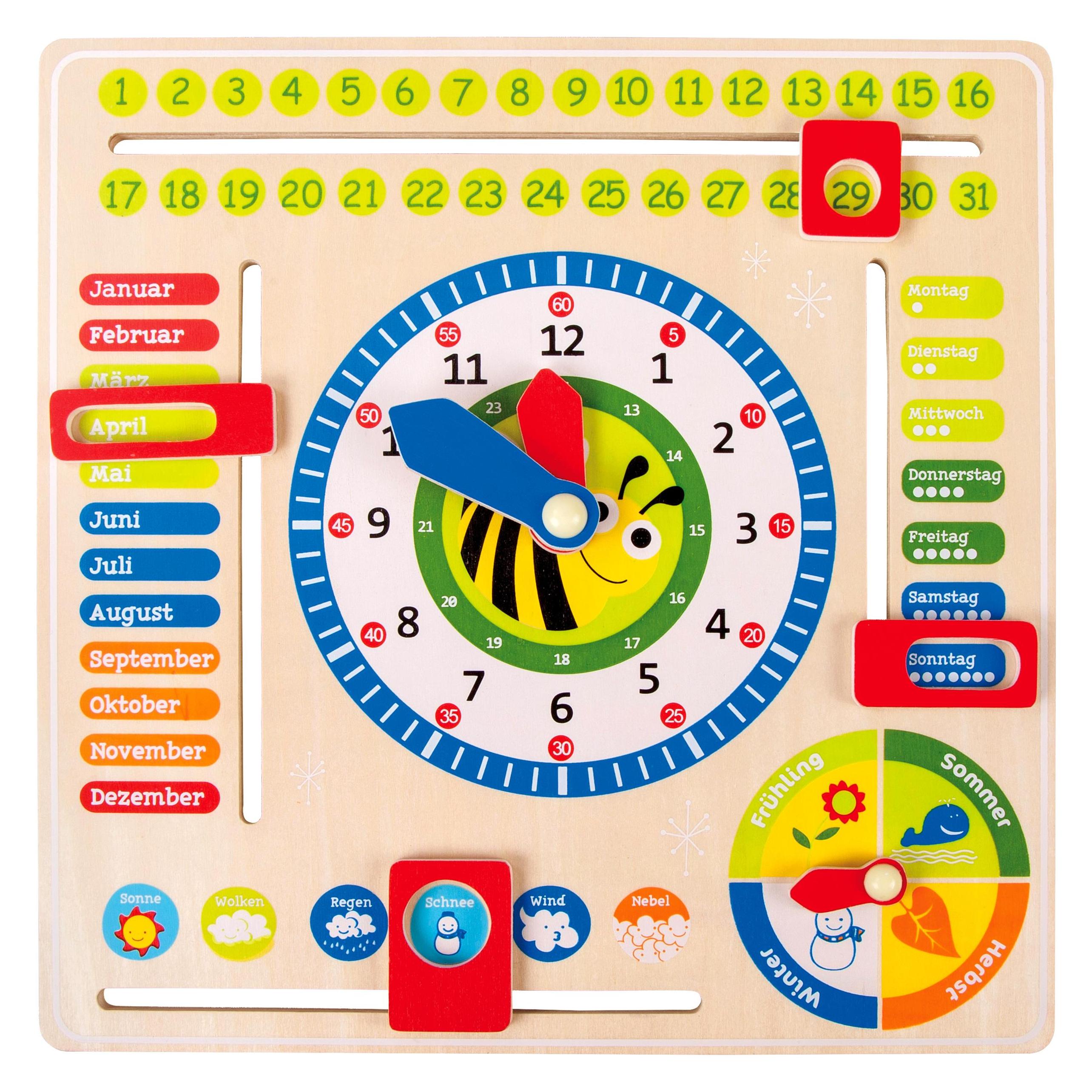
Lerntafel Datum, Uhr- & Jahreszeiten DESpielerisch Die Eigenschaften Des Wetters Erkunden Und Dabei Ganz Nebenbei Die Jahreszeiten Unterscheiden, Das Datum Und Die Uhrzeit Erlernen. Und Welcher Wochentag Ist Heute Eigentlich? Mit Dieser Wunderbaren Lerntafel Ist Alles Möglich Und Das...21,99 €*Versand: 2,95 €Sichere Weiterleitung zum Anbieter
-
Weber, Nicole: Lernstationen Jahreszeiten & KalenderLernstationen Jahreszeiten & Kalender , Differenzierte Materialien für den Sachunterricht (1. bis 4. Klasse) , Zündkabel & Zündkabelstecker > Elektrik & Zündungen , Auflage: Nachdruck, Erscheinungsjahr: 20170927, Produktform: Geheftet, Beilage: Broschüre klebegebunden, Titel der Reihe: Bergedorfer Lernstationen##, Autoren: Weber, Nicole, Auflage/Ausgabe: Nachdruck, Seitenzahl/Blattzahl: 116, Themenüberschrift: EDUCATION / Teaching Methods & Materials / General, Keyword: 1. bis 4. Klasse; Grundschule; Sachunterricht; Zeit und Kultur, Fachschema: Jahreszeit / Kinderliteratur, Jugendliteratur~Sachunterricht / Lehrermaterial~Didaktik~Unterricht / Didaktik, Bildungsmedien Fächer: Sachunterricht, Fachkategorie: Schule und Lernen~Didaktische Kompetenz und Lehrmethoden, Bildungszweck: für den Primarbereich, Altersempfehlung / Lesealter: 23, Genaues Alter: GRS, Warengruppe: HC/Schulbücher/Unterrichtsmat./Lehrer, Fachkategorie: Unterrichtsmaterialien, Thema: Verstehen, Schulform: GRS, Text Sprache: ger, UNSPSC: 49019900, Warenverzeichnis für die Außenhandelsstatistik: 49019900, Verlag: Persen Verlag i.d. AAP, Verlag: Persen Verlag i.d. AAP, Verlag: Persen Verlag in der AAP Lehrerwelt GmbH, Länge: 297, Breite: 209, Höhe: 10, Gewicht: 357, Produktform: Geheftet, Genre: Schule und Lernen, Genre: Schule und Lernen, Herkunftsland: DEUTSCHLAND (DE), Katalog: deutschsprachige Titel, Katalog: Gesamtkatalog, Katalog: Lagerartikel, Book on Demand, ausgew. Medienartikel, Relevanz: 0014, Tendenz: -1, Schulform: Grundschule, Unterkatalog: AK, Unterkatalog: Bücher, Unterkatalog: Hardcover, Unterkatalog: Lagerartikel, Unterkatalog: Schulbuch, WolkenId: 172565128,99 €*Versand: 0,00 €Sichere Weiterleitung zum Anbieter
-
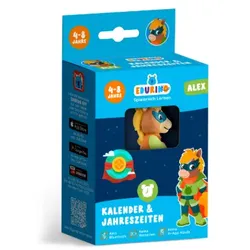
EDURINO Figur Alex "Jahreszeiten & Kalender"Mit der EDURINO Figur Alex tauchen Kinder in die faszinierende Welt der Jahreszeiten und des Kalenders ein. Die Lernfigur macht komplexe Zusammenhänge rund um Wetter, Monate und Wochentage auf spielerische Weise begreifbar und ist für Kinder von 4 bis 8 Jahren geeignet. geeignet für Kinder von 4 bis 8 Jahren vermittelt Wissen über Jahreszeiten, Monate, Wochentage und Wetterphänomene fördert durch interaktive Lernspiele das Verständnis für die Natur und Umweltveränderungen kompatibel mit der EDURINO App, die im App Store und bei Google Play verfügbar ist funktioniert ohne Bluetooth, Batterien oder In-App-Käufe für ungestörten Spielspaß Die Figur Alex nimmt Kinder mit auf eine spannende Entdeckungsreise durch das Jahr. In der digitalen Heldenwelt von EDURINO werden die Veränderungen in der Natur im Rhythmus der Jahreszeiten erlebbar gemacht. In verschiedenen Lernabenteuern und Anzieh-Spielen wird zum Beispiel der Zusammenhang zwischen Wetterbedingungen und passender Kleidung erklärt. Kinder lernen, warum Bäume im Herbst ihre Blätter verlieren und im Frühling die ersten Blumen blühen. So werden die Auswirkungen der Jahreszeiten auf die Umwelt verständlich und greifbar. Die Figur wird einfach auf ein Tablet oder Smartphone gestellt, um die Lerninhalte in der zugehörigen App zu starten.29,99 €*Versand: 3,95 €Sichere Weiterleitung zum Anbieter


-
Wie kann ich in Unity ein GameObject aus einer Szene zu einem GameObject aus einer anderen Szene teleportieren?
Um ein GameObject von einer Szene in eine andere zu teleportieren, kannst du die Methode `DontDestroyOnLoad()` verwenden, um sicherzustellen, dass das GameObject beim Wechsel der Szene nicht zerstört wird. Du kannst dann die `SceneManager.LoadScene()`-Methode aufrufen, um zur anderen Szene zu wechseln, und das GameObject in der neuen Szene wiederherstellen. Du musst jedoch sicherstellen, dass das GameObject in beiden Szenen vorhanden ist und dass du die Referenz darauf in der neuen Szene aktualisierst. **
-
Wie kann ich ein GameObject an einem Punkt drehen?
Um ein GameObject an einem Punkt zu drehen, kannst du die Methode "RotateAround" verwenden. Diese Methode erwartet den Punkt, um den das GameObject gedreht werden soll, sowie die Achse und den Winkel der Drehung. Du kannst beispielsweise den folgenden Code verwenden, um ein GameObject um den Punkt (0,0,0) entlang der Y-Achse um 90 Grad zu drehen: ``` transform.RotateAround(Vector3.zero, Vector3.up, 90); ``` **
-
Wie erstelle ich einen Unity2D-Trigger für ein GameObject?
Um einen Unity2D-Trigger für ein GameObject zu erstellen, musst du zunächst sicherstellen, dass das GameObject einen Collider2D-Komponenten hat. Dann füge dem Collider2D-Komponenten einen Rigidbody2D-Komponenten hinzu, wenn noch keiner vorhanden ist. Anschließend kannst du ein Skript erstellen, das die OnTrigger-Funktion implementiert, um auf den Trigger zu reagieren. **
-
Wie bewegt man einen Unity-Spieler zu einem GameObject?
Um einen Unity-Spieler zu einem GameObject zu bewegen, kann man die Position des Spielers auf die Position des GameObjects setzen. Dazu kann man die Methode "transform.position" verwenden und die gewünschte Position des GameObjects übergeben. Alternativ kann man auch die Methode "transform.Translate" verwenden, um den Spieler relativ zu seinem aktuellen Standort zu bewegen. **


Wie kann ich ein Unity GameObject hinter der Kamera löschen?
Um ein Unity GameObject hinter der Kamera zu löschen, kannst du entweder die Position des GameObjects so ändern, dass es außerhalb des Sichtbereichs der Kamera liegt, oder du kannst das GameObject deaktivieren, indem du die Methode "SetActive(false)" aufrufst. Beide Methoden sorgen dafür, dass das GameObject nicht mehr gerendert wird und somit unsichtbar ist. **
Wie kann man ein Unity GameObject auf einem Canvas anzeigen?
Um ein Unity GameObject auf einem Canvas anzuzeigen, muss das GameObject ein UI-Element sein. Dazu kann man entweder ein UI-Element-Komponente wie z.B. Image oder Text hinzufügen oder ein UI-Element-Primitiv wie z.B. Button oder Panel erstellen. Anschließend kann man das GameObject dem Canvas hinzufügen, entweder indem man es als Kind-Objekt des Canvas platziert oder indem man es per Skript dem Canvas hinzufügt. **
Top-Angebote
Produkte zum Begriff Gameobject:
-
Lerntafel Datum, Uhr- & Jahreszeiten DESpielerisch Die Eigenschaften Des Wetters Erkunden Und Dabei Ganz Nebenbei Die Jahreszeiten Unterscheiden, Das Datum Und Die Uhrzeit Erlernen. Und Welcher Wochentag Ist Heute Eigentlich? Mit Dieser Wunderbaren Lerntafel Ist Alles Möglich Und Das...21,99 €*Versand: 2,95 €Sichere Weiterleitung zum Anbieter
-
Weber, Nicole: Lernstationen Jahreszeiten & KalenderLernstationen Jahreszeiten & Kalender , Differenzierte Materialien für den Sachunterricht (1. bis 4. Klasse) , Zündkabel & Zündkabelstecker > Elektrik & Zündungen , Auflage: Nachdruck, Erscheinungsjahr: 20170927, Produktform: Geheftet, Beilage: Broschüre klebegebunden, Titel der Reihe: Bergedorfer Lernstationen##, Autoren: Weber, Nicole, Auflage/Ausgabe: Nachdruck, Seitenzahl/Blattzahl: 116, Themenüberschrift: EDUCATION / Teaching Methods & Materials / General, Keyword: 1. bis 4. Klasse; Grundschule; Sachunterricht; Zeit und Kultur, Fachschema: Jahreszeit / Kinderliteratur, Jugendliteratur~Sachunterricht / Lehrermaterial~Didaktik~Unterricht / Didaktik, Bildungsmedien Fächer: Sachunterricht, Fachkategorie: Schule und Lernen~Didaktische Kompetenz und Lehrmethoden, Bildungszweck: für den Primarbereich, Altersempfehlung / Lesealter: 23, Genaues Alter: GRS, Warengruppe: HC/Schulbücher/Unterrichtsmat./Lehrer, Fachkategorie: Unterrichtsmaterialien, Thema: Verstehen, Schulform: GRS, Text Sprache: ger, UNSPSC: 49019900, Warenverzeichnis für die Außenhandelsstatistik: 49019900, Verlag: Persen Verlag i.d. AAP, Verlag: Persen Verlag i.d. AAP, Verlag: Persen Verlag in der AAP Lehrerwelt GmbH, Länge: 297, Breite: 209, Höhe: 10, Gewicht: 357, Produktform: Geheftet, Genre: Schule und Lernen, Genre: Schule und Lernen, Herkunftsland: DEUTSCHLAND (DE), Katalog: deutschsprachige Titel, Katalog: Gesamtkatalog, Katalog: Lagerartikel, Book on Demand, ausgew. Medienartikel, Relevanz: 0014, Tendenz: -1, Schulform: Grundschule, Unterkatalog: AK, Unterkatalog: Bücher, Unterkatalog: Hardcover, Unterkatalog: Lagerartikel, Unterkatalog: Schulbuch, WolkenId: 172565128,99 €*Versand: 0,00 €Sichere Weiterleitung zum Anbieter
-
Was ist der Unterschied zwischen GameObject und GameObject?
Es gibt keinen Unterschied zwischen "GameObject" und "GameObject". Beide Begriffe beziehen sich auf dasselbe Konzept in der Unity Engine. "GameObject" ist der Name der Klasse, die die grundlegende Einheit in der Unity-Szene darstellt. **
-
Wie deaktiviere ich ein Unity-GameObject?
Um ein Unity-GameObject zu deaktivieren, kannst du die Methode "SetActive(false)" verwenden. Dadurch wird das GameObject und alle seine Komponenten deaktiviert und sind nicht mehr sichtbar oder interagierbar. Du kannst es später wieder aktivieren, indem du "SetActive(true)" aufrufst. **
-
Wie kann ich in Unity ein GameObject aus einer Szene zu einem GameObject aus einer anderen Szene teleportieren?
Um ein GameObject von einer Szene in eine andere zu teleportieren, kannst du die Methode `DontDestroyOnLoad()` verwenden, um sicherzustellen, dass das GameObject beim Wechsel der Szene nicht zerstört wird. Du kannst dann die `SceneManager.LoadScene()`-Methode aufrufen, um zur anderen Szene zu wechseln, und das GameObject in der neuen Szene wiederherstellen. Du musst jedoch sicherstellen, dass das GameObject in beiden Szenen vorhanden ist und dass du die Referenz darauf in der neuen Szene aktualisierst. **
-
Wie kann ich ein GameObject an einem Punkt drehen?
Um ein GameObject an einem Punkt zu drehen, kannst du die Methode "RotateAround" verwenden. Diese Methode erwartet den Punkt, um den das GameObject gedreht werden soll, sowie die Achse und den Winkel der Drehung. Du kannst beispielsweise den folgenden Code verwenden, um ein GameObject um den Punkt (0,0,0) entlang der Y-Achse um 90 Grad zu drehen: ``` transform.RotateAround(Vector3.zero, Vector3.up, 90); ``` **
Ähnliche Suchbegriffe für Gameobject
-
EDURINO Figur Alex "Jahreszeiten & Kalender"Mit der EDURINO Figur Alex tauchen Kinder in die faszinierende Welt der Jahreszeiten und des Kalenders ein. Die Lernfigur macht komplexe Zusammenhänge rund um Wetter, Monate und Wochentage auf spielerische Weise begreifbar und ist für Kinder von 4 bis 8 Jahren geeignet. geeignet für Kinder von 4 bis 8 Jahren vermittelt Wissen über Jahreszeiten, Monate, Wochentage und Wetterphänomene fördert durch interaktive Lernspiele das Verständnis für die Natur und Umweltveränderungen kompatibel mit der EDURINO App, die im App Store und bei Google Play verfügbar ist funktioniert ohne Bluetooth, Batterien oder In-App-Käufe für ungestörten Spielspaß Die Figur Alex nimmt Kinder mit auf eine spannende Entdeckungsreise durch das Jahr. In der digitalen Heldenwelt von EDURINO werden die Veränderungen in der Natur im Rhythmus der Jahreszeiten erlebbar gemacht. In verschiedenen Lernabenteuern und Anzieh-Spielen wird zum Beispiel der Zusammenhang zwischen Wetterbedingungen und passender Kleidung erklärt. Kinder lernen, warum Bäume im Herbst ihre Blätter verlieren und im Frühling die ersten Blumen blühen. So werden die Auswirkungen der Jahreszeiten auf die Umwelt verständlich und greifbar. Die Figur wird einfach auf ein Tablet oder Smartphone gestellt, um die Lerninhalte in der zugehörigen App zu starten.29,99 €*Versand: 3,95 €Sichere Weiterleitung zum Anbieter
-
Tischkalender 2025/2026 Wochenkalender im Quer-Format / 52 Wochen, 1 Woche 2 Seiten / Tisch-Querkalender ohne festes Datum für 365 Tage / inkl.Tischkalender 2025/2026 Im Querformat Hochwertiger Und Moderner Tischkalender Quer Ohne Datum Für 52 + 2 Wochen In Rosa/apricot Mit Süßen Vögeln. Verwendbar Als Querkalender Für 2025/2026. 1 Woche Auf 2 Seiten Viel Platz! Für Jede Woche Hast Du 2...12,00 €*Versand: 0,00 €Sichere Weiterleitung zum Anbieter
-
Wie erstelle ich einen Unity2D-Trigger für ein GameObject?
Um einen Unity2D-Trigger für ein GameObject zu erstellen, musst du zunächst sicherstellen, dass das GameObject einen Collider2D-Komponenten hat. Dann füge dem Collider2D-Komponenten einen Rigidbody2D-Komponenten hinzu, wenn noch keiner vorhanden ist. Anschließend kannst du ein Skript erstellen, das die OnTrigger-Funktion implementiert, um auf den Trigger zu reagieren. **
-
Wie bewegt man einen Unity-Spieler zu einem GameObject?
Um einen Unity-Spieler zu einem GameObject zu bewegen, kann man die Position des Spielers auf die Position des GameObjects setzen. Dazu kann man die Methode "transform.position" verwenden und die gewünschte Position des GameObjects übergeben. Alternativ kann man auch die Methode "transform.Translate" verwenden, um den Spieler relativ zu seinem aktuellen Standort zu bewegen. **
-
Wie kann ich ein Unity GameObject hinter der Kamera löschen?
Um ein Unity GameObject hinter der Kamera zu löschen, kannst du entweder die Position des GameObjects so ändern, dass es außerhalb des Sichtbereichs der Kamera liegt, oder du kannst das GameObject deaktivieren, indem du die Methode "SetActive(false)" aufrufst. Beide Methoden sorgen dafür, dass das GameObject nicht mehr gerendert wird und somit unsichtbar ist. **
-
Wie kann man ein Unity GameObject auf einem Canvas anzeigen?
Um ein Unity GameObject auf einem Canvas anzuzeigen, muss das GameObject ein UI-Element sein. Dazu kann man entweder ein UI-Element-Komponente wie z.B. Image oder Text hinzufügen oder ein UI-Element-Primitiv wie z.B. Button oder Panel erstellen. Anschließend kann man das GameObject dem Canvas hinzufügen, entweder indem man es als Kind-Objekt des Canvas platziert oder indem man es per Skript dem Canvas hinzufügt. **
* Alle Preise verstehen sich inklusive der gesetzlichen Mehrwertsteuer und ggf. zuzüglich Versandkosten. Die Angebotsinformationen basieren auf den Angaben des jeweiligen Shops und werden über automatisierte Prozesse aktualisiert. Eine Aktualisierung in Echtzeit findet nicht statt, so dass es im Einzelfall zu Abweichungen kommen kann. ** Hinweis: Teile dieses Inhalts wurden von KI erstellt.