Domain kalendermonat.de kaufen?
Wir ziehen mit dem Projekt
kalendermonat.de um.
Sind Sie am Kauf der Domain
kalendermonat.de interessiert?
domain@kv-gmbh.de · 0541-91531010
Domain kalendermonat.de kaufen?
Wie lautet das Wort "Kontrollkästchen"?
Das Wort "Kontrollkästchen" bezieht sich auf ein kleines Kästchen, das in einer Benutzeroberfläche angezeigt wird und angeklickt werden kann, um eine Option auszuwählen oder abzuwählen. Es wird oft verwendet, um Einstellungen oder Auswahlmöglichkeiten darzustellen. **
Wie erstelle ich in Excel Kontrollkästchen?
Um Kontrollkästchen in Excel zu erstellen, gehe wie folgt vor: Klicke auf die Registerkarte "Entwicklertools" in der Menüleiste. Klicke dann auf das Symbol "Kontrollkästchen" in der Gruppe "Steuerelemente". Klicke auf das Arbeitsblatt, wo du das Kontrollkästchen platzieren möchtest, und ziehe dann die Maus, um die Größe des Kontrollkästchens festzulegen. **


Ähnliche Suchbegriffe für Kontrollkästchen
Top-Angebote
Produkte zum Begriff Kontrollkästchen:
-
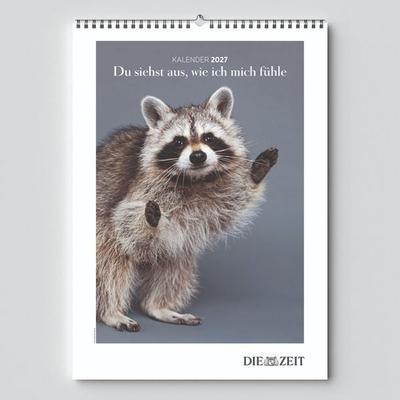
DIE ZEIT Kalender 2027Der „du Siehst Aus, Wie Ich Mich Fühle''-kalender 2027 Bringt Monat Für Monat Ein Lächeln An Ihre Wand.inspiriert Von Der Beliebten Zeit-serie Zeigt Jeder Monat Ein Ausdrucksstarkes Tierfoto, Das Auf Charmante Weise Menschliche Gefühle Widerspiegelt...34,95 €*Versand: 0,00 €Sichere Weiterleitung zum Anbieter
-
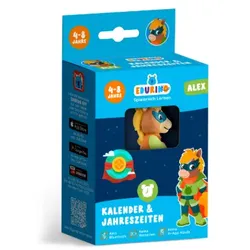
EDURINO Figur Alex "Jahreszeiten & Kalender"Mit der EDURINO Figur Alex tauchen Kinder in die faszinierende Welt der Jahreszeiten und des Kalenders ein. Die Lernfigur macht komplexe Zusammenhänge rund um Wetter, Monate und Wochentage auf spielerische Weise begreifbar und ist für Kinder von 4 bis 8 Jahren geeignet. geeignet für Kinder von 4 bis 8 Jahren vermittelt Wissen über Jahreszeiten, Monate, Wochentage und Wetterphänomene fördert durch interaktive Lernspiele das Verständnis für die Natur und Umweltveränderungen kompatibel mit der EDURINO App, die im App Store und bei Google Play verfügbar ist funktioniert ohne Bluetooth, Batterien oder In-App-Käufe für ungestörten Spielspaß Die Figur Alex nimmt Kinder mit auf eine spannende Entdeckungsreise durch das Jahr. In der digitalen Heldenwelt von EDURINO werden die Veränderungen in der Natur im Rhythmus der Jahreszeiten erlebbar gemacht. In verschiedenen Lernabenteuern und Anzieh-Spielen wird zum Beispiel der Zusammenhang zwischen Wetterbedingungen und passender Kleidung erklärt. Kinder lernen, warum Bäume im Herbst ihre Blätter verlieren und im Frühling die ersten Blumen blühen. So werden die Auswirkungen der Jahreszeiten auf die Umwelt verständlich und greifbar. Die Figur wird einfach auf ein Tablet oder Smartphone gestellt, um die Lerninhalte in der zugehörigen App zu starten.29,99 €*Versand: 3,95 €Sichere Weiterleitung zum Anbieter
-
Wie erstelle ich in Excel Kontrollkästchen?
Um Kontrollkästchen in Excel zu erstellen, musst du zuerst die Entwicklertools aktivieren. Klicke dazu auf "Datei" > "Optionen" > "Menüband anpassen" und aktiviere das Kontrollkästchen neben "Entwicklertools". Kehre dann zum Arbeitsblatt zurück, klicke auf "Entwicklertools" im Menüband und wähle das Kontrollkästchen-Symbol aus. Ziehe dann das Kontrollkästchen auf das Arbeitsblatt, um es zu platzieren. **
-
Warum speichern die Entwicklertools Kontrollkästchen nicht?
Die Entwicklertools sind in erster Linie dazu gedacht, Entwicklern beim Testen und Debuggen von Webseiten zu helfen. Sie bieten Funktionen wie das Überprüfen des HTML-Codes, das Ändern von CSS-Eigenschaften oder das Ausführen von JavaScript. Das Speichern von Kontrollkästchen ist keine Funktion, die in den Entwicklertools standardmäßig enthalten ist. Es liegt also nicht in ihrem Funktionsumfang, Kontrollkästchen zu speichern. **
-
Wie aktiviere ich Kontrollkästchen in Word?
Um Kontrollkästchen in Word zu aktivieren, musst du zuerst die Registerkarte "Entwicklertools" in der Menüleiste aktivieren. Klicke dazu auf "Datei" > "Optionen" > "Menüband anpassen" und setze ein Häkchen bei "Entwicklertools". Anschließend kannst du auf die Registerkarte "Entwicklertools" klicken und dort das Kontrollkästchen auswählen. Platziere das Kontrollkästchen an der gewünschten Stelle im Dokument und aktiviere es durch Anklicken. Nun kannst du das Kontrollkästchen verwenden, um beispielsweise eine Checkbox in einem Formular zu erstellen. **
-
Wo finde ich Kontrollkästchen in Word 2010?
In Word 2010 findest du Kontrollkästchen unter dem Register "Entwicklertools". Um dieses Register anzuzeigen, musst du zuerst auf "Datei" und dann auf "Optionen" klicken. Dort kannst du die Option "Entwicklertools" aktivieren. Sobald das Register angezeigt wird, findest du die Kontrollkästchen in der Gruppe "Steuerelemente". Von dort aus kannst du Kontrollkästchen in dein Dokument einfügen und sie für interaktive Formulare oder Umfragen verwenden. **


Was ist der Fachbegriff für ein Kontrollkästchen?
Der Fachbegriff für ein Kontrollkästchen ist "Checkbox". Es handelt sich dabei um eine grafische Benutzeroberflächenelement, das es dem Benutzer ermöglicht, eine oder mehrere Optionen aus einer Liste auszuwählen. Checkboxen werden häufig in Formularen, Einstellungsmenüs oder Listen verwendet. **
Wie kann ich in Excel ein Kontrollkästchen einfügen?
Um in Excel ein Kontrollkästchen einzufügen, musst du zuerst die Entwicklertools aktivieren. Klicke dazu auf "Datei" > "Optionen" > "Menüband anpassen" und aktiviere das Kontrollkästchen für "Entwicklertools". Anschließend gehst du auf die Registerkarte "Entwicklertools" und wählst dort "Einfügen" aus. Nun kannst du das Kontrollkästchen in deine Excel-Tabelle einfügen, indem du es einfach an der gewünschten Stelle zeichnest. **
Top-Angebote
Produkte zum Begriff Kontrollkästchen:
-
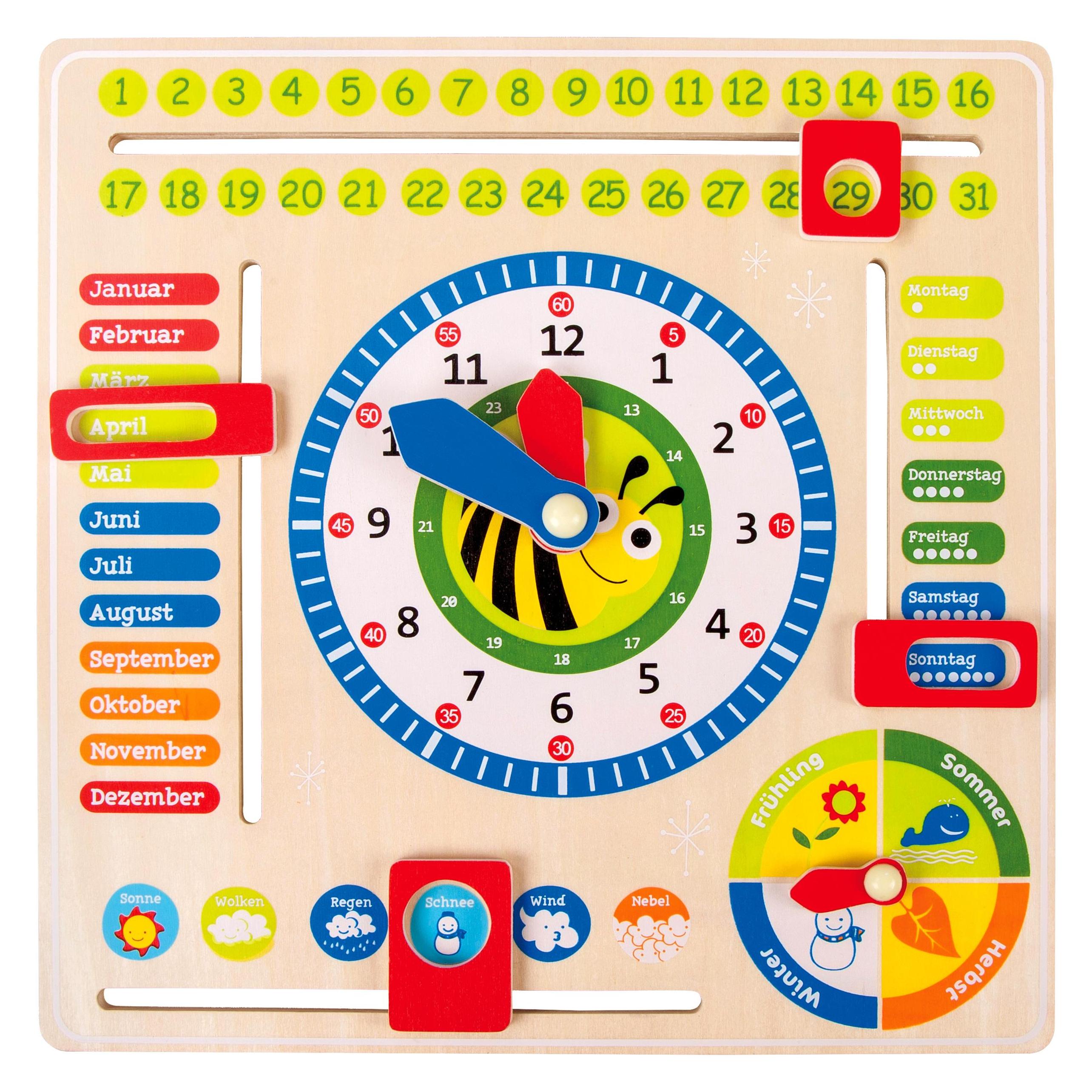
Lerntafel Datum, Uhr- & Jahreszeiten DESpielerisch Die Eigenschaften Des Wetters Erkunden Und Dabei Ganz Nebenbei Die Jahreszeiten Unterscheiden, Das Datum Und Die Uhrzeit Erlernen. Und Welcher Wochentag Ist Heute Eigentlich? Mit Dieser Wunderbaren Lerntafel Ist Alles Möglich Und Das...21,99 €*Versand: 0,00 €Sichere Weiterleitung zum Anbieter
-
Geile Zeit Kalender 2027Der Großformatige Posterkalender Lässt Die Unvergessenen Glanzzeiten Des Tourenwagensports Der 1970er Und 80er Jahre Wieder Aufleben. Damals Lieferten Sich Größen Wie Klaus Ludwig, Hans Heyer, Rolf Stommelen Oder Hans-joachim Stuck Auf...18,99 €*Versand: 0,00 €Sichere Weiterleitung zum Anbieter
-
DIE ZEIT Kalender 2027Der „du Siehst Aus, Wie Ich Mich Fühle''-kalender 2027 Bringt Monat Für Monat Ein Lächeln An Ihre Wand.inspiriert Von Der Beliebten Zeit-serie Zeigt Jeder Monat Ein Ausdrucksstarkes Tierfoto, Das Auf Charmante Weise Menschliche Gefühle Widerspiegelt...34,95 €*Versand: 0,00 €Sichere Weiterleitung zum Anbieter
-
EDURINO Figur Alex "Jahreszeiten & Kalender"Mit der EDURINO Figur Alex tauchen Kinder in die faszinierende Welt der Jahreszeiten und des Kalenders ein. Die Lernfigur macht komplexe Zusammenhänge rund um Wetter, Monate und Wochentage auf spielerische Weise begreifbar und ist für Kinder von 4 bis 8 Jahren geeignet. geeignet für Kinder von 4 bis 8 Jahren vermittelt Wissen über Jahreszeiten, Monate, Wochentage und Wetterphänomene fördert durch interaktive Lernspiele das Verständnis für die Natur und Umweltveränderungen kompatibel mit der EDURINO App, die im App Store und bei Google Play verfügbar ist funktioniert ohne Bluetooth, Batterien oder In-App-Käufe für ungestörten Spielspaß Die Figur Alex nimmt Kinder mit auf eine spannende Entdeckungsreise durch das Jahr. In der digitalen Heldenwelt von EDURINO werden die Veränderungen in der Natur im Rhythmus der Jahreszeiten erlebbar gemacht. In verschiedenen Lernabenteuern und Anzieh-Spielen wird zum Beispiel der Zusammenhang zwischen Wetterbedingungen und passender Kleidung erklärt. Kinder lernen, warum Bäume im Herbst ihre Blätter verlieren und im Frühling die ersten Blumen blühen. So werden die Auswirkungen der Jahreszeiten auf die Umwelt verständlich und greifbar. Die Figur wird einfach auf ein Tablet oder Smartphone gestellt, um die Lerninhalte in der zugehörigen App zu starten.29,99 €*Versand: 3,95 €Sichere Weiterleitung zum Anbieter
-
Wie lautet das Wort "Kontrollkästchen"?
Das Wort "Kontrollkästchen" bezieht sich auf ein kleines Kästchen, das in einer Benutzeroberfläche angezeigt wird und angeklickt werden kann, um eine Option auszuwählen oder abzuwählen. Es wird oft verwendet, um Einstellungen oder Auswahlmöglichkeiten darzustellen. **
-
Wie erstelle ich in Excel Kontrollkästchen?
Um Kontrollkästchen in Excel zu erstellen, gehe wie folgt vor: Klicke auf die Registerkarte "Entwicklertools" in der Menüleiste. Klicke dann auf das Symbol "Kontrollkästchen" in der Gruppe "Steuerelemente". Klicke auf das Arbeitsblatt, wo du das Kontrollkästchen platzieren möchtest, und ziehe dann die Maus, um die Größe des Kontrollkästchens festzulegen. **
-
Wie erstelle ich in Excel Kontrollkästchen?
Um Kontrollkästchen in Excel zu erstellen, musst du zuerst die Entwicklertools aktivieren. Klicke dazu auf "Datei" > "Optionen" > "Menüband anpassen" und aktiviere das Kontrollkästchen neben "Entwicklertools". Kehre dann zum Arbeitsblatt zurück, klicke auf "Entwicklertools" im Menüband und wähle das Kontrollkästchen-Symbol aus. Ziehe dann das Kontrollkästchen auf das Arbeitsblatt, um es zu platzieren. **
-
Warum speichern die Entwicklertools Kontrollkästchen nicht?
Die Entwicklertools sind in erster Linie dazu gedacht, Entwicklern beim Testen und Debuggen von Webseiten zu helfen. Sie bieten Funktionen wie das Überprüfen des HTML-Codes, das Ändern von CSS-Eigenschaften oder das Ausführen von JavaScript. Das Speichern von Kontrollkästchen ist keine Funktion, die in den Entwicklertools standardmäßig enthalten ist. Es liegt also nicht in ihrem Funktionsumfang, Kontrollkästchen zu speichern. **
Ähnliche Suchbegriffe für Kontrollkästchen
-
Tage am Meer Kalender 2027Man Muss Gar Nicht Weit Reisen: Deutschlands Küsten Und Strände Bieten Alles, Was Einen Tag Am Meer So Erholsam Macht. Lassen Sie Sich Gedanklich Den Wind Um Die Nase Wehen Und Hören Sie Die Möwen Rufen. Mit Den Füßen Im Sand Und Dem Rauschen Der...24,00 €*Versand: 0,00 €Sichere Weiterleitung zum Anbieter
-
Wie aktiviere ich Kontrollkästchen in Word?
Um Kontrollkästchen in Word zu aktivieren, musst du zuerst die Registerkarte "Entwicklertools" in der Menüleiste aktivieren. Klicke dazu auf "Datei" > "Optionen" > "Menüband anpassen" und setze ein Häkchen bei "Entwicklertools". Anschließend kannst du auf die Registerkarte "Entwicklertools" klicken und dort das Kontrollkästchen auswählen. Platziere das Kontrollkästchen an der gewünschten Stelle im Dokument und aktiviere es durch Anklicken. Nun kannst du das Kontrollkästchen verwenden, um beispielsweise eine Checkbox in einem Formular zu erstellen. **
-
Wo finde ich Kontrollkästchen in Word 2010?
In Word 2010 findest du Kontrollkästchen unter dem Register "Entwicklertools". Um dieses Register anzuzeigen, musst du zuerst auf "Datei" und dann auf "Optionen" klicken. Dort kannst du die Option "Entwicklertools" aktivieren. Sobald das Register angezeigt wird, findest du die Kontrollkästchen in der Gruppe "Steuerelemente". Von dort aus kannst du Kontrollkästchen in dein Dokument einfügen und sie für interaktive Formulare oder Umfragen verwenden. **
-
Was ist der Fachbegriff für ein Kontrollkästchen?
Der Fachbegriff für ein Kontrollkästchen ist "Checkbox". Es handelt sich dabei um eine grafische Benutzeroberflächenelement, das es dem Benutzer ermöglicht, eine oder mehrere Optionen aus einer Liste auszuwählen. Checkboxen werden häufig in Formularen, Einstellungsmenüs oder Listen verwendet. **
-
Wie kann ich in Excel ein Kontrollkästchen einfügen?
Um in Excel ein Kontrollkästchen einzufügen, musst du zuerst die Entwicklertools aktivieren. Klicke dazu auf "Datei" > "Optionen" > "Menüband anpassen" und aktiviere das Kontrollkästchen für "Entwicklertools". Anschließend gehst du auf die Registerkarte "Entwicklertools" und wählst dort "Einfügen" aus. Nun kannst du das Kontrollkästchen in deine Excel-Tabelle einfügen, indem du es einfach an der gewünschten Stelle zeichnest. **
* Alle Preise verstehen sich inklusive der gesetzlichen Mehrwertsteuer und ggf. zuzüglich Versandkosten. Die Angebotsinformationen basieren auf den Angaben des jeweiligen Shops und werden über automatisierte Prozesse aktualisiert. Eine Aktualisierung in Echtzeit findet nicht statt, so dass es im Einzelfall zu Abweichungen kommen kann. ** Hinweis: Teile dieses Inhalts wurden von KI erstellt.