Domain kalendermonat.de kaufen?
Wir ziehen mit dem Projekt
kalendermonat.de um.
Sind Sie am Kauf der Domain
kalendermonat.de interessiert?
domain@kv-gmbh.de · 0541-91531010
Domain kalendermonat.de kaufen?
Was bedeutet Netzlaufwerk?
Ein Netzlaufwerk ist ein Speicherbereich auf einem Server oder einem anderen Computer, der über ein Netzwerk zugänglich ist. Es ermöglicht Benutzern, Dateien und Ordner von verschiedenen Geräten aus zu speichern, abzurufen und zu bearbeiten. Netzlaufwerke werden häufig in Unternehmen eingesetzt, um eine zentrale Datenablage für Mitarbeiter bereitzustellen. Sie können auch für den Austausch von Dateien zwischen verschiedenen Benutzern verwendet werden. Netzlaufwerke werden normalerweise über eine Netzwerkfreigabe oder einen speziellen Dateiserver bereitgestellt. **
Wie erstelle ich ein Netzlaufwerk?
Um ein Netzlaufwerk zu erstellen, musst du zuerst sicherstellen, dass du mit dem Netzwerk verbunden bist. Öffne dann den Datei-Explorer und klicke auf "Dieser PC". Wähle im Menü die Option "Netzlaufwerk verbinden" aus. Dort kannst du den Laufwerksbuchstaben auswählen und den Pfad zum Netzwerkordner eingeben. Klicke auf "Fertig stellen" und gib gegebenenfalls deine Anmeldeinformationen ein. Das Netzlaufwerk sollte nun erstellt sein und im Datei-Explorer angezeigt werden. **


Ähnliche Suchbegriffe für Netzlaufwerk
Top-Angebote
Produkte zum Begriff Netzlaufwerk:
-
DIE ZEIT Kalender 2027Der „du Siehst Aus, Wie Ich Mich Fühle''-kalender 2027 Bringt Monat Für Monat Ein Lächeln An Ihre Wand.inspiriert Von Der Beliebten Zeit-serie Zeigt Jeder Monat Ein Ausdrucksstarkes Tierfoto, Das Auf Charmante Weise Menschliche Gefühle Widerspiegelt...34,95 €*Versand: 0,00 €Sichere Weiterleitung zum Anbieter
-
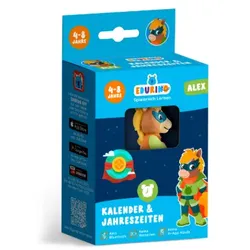
EDURINO Figur Alex "Jahreszeiten & Kalender"Mit der EDURINO Figur Alex tauchen Kinder in die faszinierende Welt der Jahreszeiten und des Kalenders ein. Die Lernfigur macht komplexe Zusammenhänge rund um Wetter, Monate und Wochentage auf spielerische Weise begreifbar und ist für Kinder von 4 bis 8 Jahren geeignet. geeignet für Kinder von 4 bis 8 Jahren vermittelt Wissen über Jahreszeiten, Monate, Wochentage und Wetterphänomene fördert durch interaktive Lernspiele das Verständnis für die Natur und Umweltveränderungen kompatibel mit der EDURINO App, die im App Store und bei Google Play verfügbar ist funktioniert ohne Bluetooth, Batterien oder In-App-Käufe für ungestörten Spielspaß Die Figur Alex nimmt Kinder mit auf eine spannende Entdeckungsreise durch das Jahr. In der digitalen Heldenwelt von EDURINO werden die Veränderungen in der Natur im Rhythmus der Jahreszeiten erlebbar gemacht. In verschiedenen Lernabenteuern und Anzieh-Spielen wird zum Beispiel der Zusammenhang zwischen Wetterbedingungen und passender Kleidung erklärt. Kinder lernen, warum Bäume im Herbst ihre Blätter verlieren und im Frühling die ersten Blumen blühen. So werden die Auswirkungen der Jahreszeiten auf die Umwelt verständlich und greifbar. Die Figur wird einfach auf ein Tablet oder Smartphone gestellt, um die Lerninhalte in der zugehörigen App zu starten.29,99 €*Versand: 3,95 €Sichere Weiterleitung zum Anbieter

-
Wie verbindet man ein Netzlaufwerk?
Um ein Netzlaufwerk zu verbinden, musst du zuerst sicherstellen, dass du mit dem Netzwerk verbunden bist, in dem sich das Laufwerk befindet. Öffne dann den Datei-Explorer auf deinem Computer und klicke auf "Dieser PC". Wähle dort die Option "Netzlaufwerk verbinden" aus und gib den Pfad zum Netzlaufwerk ein, z.B. \\Servername\Freigabename. Du wirst dann nach deinen Anmeldeinformationen für das Netzwerk gefragt, die du eingeben musst, um das Laufwerk erfolgreich zu verbinden. Sobald die Verbindung hergestellt ist, kannst du auf das Netzlaufwerk wie auf jedes andere Laufwerk auf deinem Computer zugreifen. **
-
Wie erstelle ich ein Netzlaufwerk?
Um ein Netzlaufwerk zu erstellen, musst du zunächst sicherstellen, dass du mit dem Netzwerk verbunden bist. Klicke dann mit der rechten Maustaste auf "Dieser PC" und wähle "Netzlaufwerk verbinden". Wähle einen Laufwerksbuchstaben aus und gib den Pfad des Netzwerkordners ein, den du verbinden möchtest. Klicke auf "Fertig stellen" und das Netzlaufwerk wird erstellt. **
-
Wie verbinde ich ein Netzlaufwerk?
Um ein Netzlaufwerk zu verbinden, musst du zuerst sicherstellen, dass du mit dem Netzwerk verbunden bist. Gehe dann zum Explorer und klicke auf "Dieser PC". Wähle oben im Menü die Option "Netzlaufwerk verbinden" aus. Dort kannst du den Pfad zum Netzlaufwerk eingeben und gegebenenfalls Benutzername und Passwort angeben. Klicke dann auf "Fertigstellen" und das Netzlaufwerk sollte verbunden sein. Du kannst nun auf die Dateien und Ordner im Netzlaufwerk zugreifen. **
-
Wie kann ich ein Netzlaufwerk verbinden?
Um ein Netzlaufwerk zu verbinden, musst du zuerst sicherstellen, dass du mit dem Netzwerk verbunden bist. Öffne dann den Datei-Explorer auf deinem Computer und klicke auf "Dieser PC". Wähle dort die Option "Computer" und dann "Netzlaufwerk verbinden". Gib den Pfad zum Netzlaufwerk ein, den du verbinden möchtest, und folge den Anweisungen, um dich mit deinen Netzwerkzugangsdaten anzumelden. Nachdem du die Verbindung hergestellt hast, kannst du auf das Netzlaufwerk wie auf jeden anderen Ordner auf deinem Computer zugreifen. **


Wie kann ich auf das Netzlaufwerk zugreifen?
Um auf ein Netzlaufwerk zuzugreifen, musst du zunächst sicherstellen, dass du mit dem Netzwerk verbunden bist. Öffne dann den Datei-Explorer auf deinem Computer und klicke auf "Dieser PC". Dort solltest du das Netzlaufwerk unter den verfügbaren Laufwerken sehen. Klicke einfach darauf, um darauf zuzugreifen und die Dateien zu durchsuchen. **
Erkennt Adobe Solid State Drive als Netzlaufwerk?
Nein, Adobe erkennt Solid State Drives (SSDs) nicht als Netzlaufwerke. Ein SSD ist eine Art Festplatte, während ein Netzlaufwerk ein Speicherort ist, der über ein Netzwerk zugänglich ist. Adobe kann jedoch auf Dateien zugreifen, die auf einem SSD oder einem Netzlaufwerk gespeichert sind. **
Top-Angebote
Produkte zum Begriff Netzlaufwerk:
-
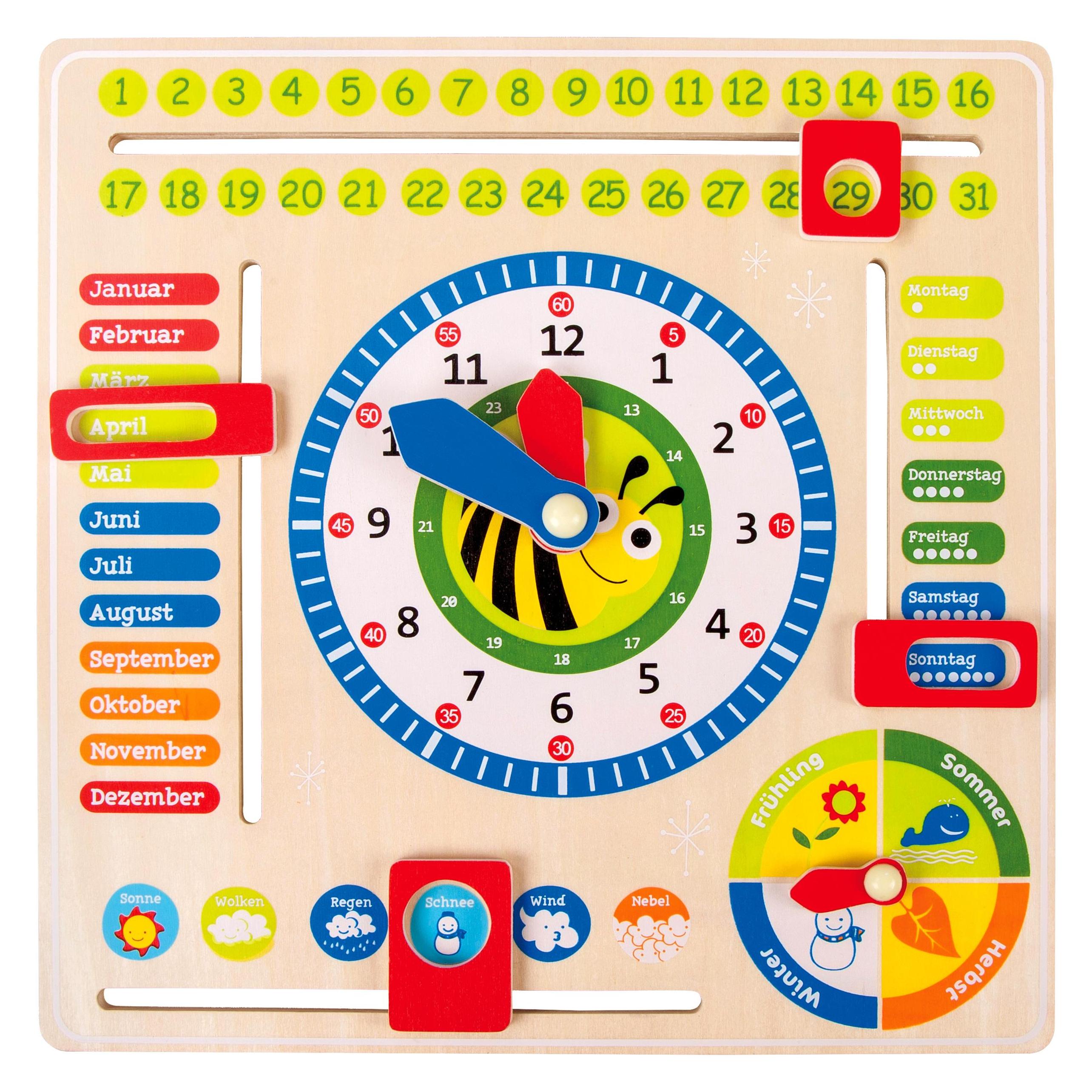
Lerntafel Datum, Uhr- & Jahreszeiten DESpielerisch Die Eigenschaften Des Wetters Erkunden Und Dabei Ganz Nebenbei Die Jahreszeiten Unterscheiden, Das Datum Und Die Uhrzeit Erlernen. Und Welcher Wochentag Ist Heute Eigentlich? Mit Dieser Wunderbaren Lerntafel Ist Alles Möglich Und Das...21,99 €*Versand: 0,00 €Sichere Weiterleitung zum Anbieter
-
Geile Zeit Kalender 2027Der Großformatige Posterkalender Lässt Die Unvergessenen Glanzzeiten Des Tourenwagensports Der 1970er Und 80er Jahre Wieder Aufleben. Damals Lieferten Sich Größen Wie Klaus Ludwig, Hans Heyer, Rolf Stommelen Oder Hans-joachim Stuck Auf...18,99 €*Versand: 0,00 €Sichere Weiterleitung zum Anbieter
-
DIE ZEIT Kalender 2027Der „du Siehst Aus, Wie Ich Mich Fühle''-kalender 2027 Bringt Monat Für Monat Ein Lächeln An Ihre Wand.inspiriert Von Der Beliebten Zeit-serie Zeigt Jeder Monat Ein Ausdrucksstarkes Tierfoto, Das Auf Charmante Weise Menschliche Gefühle Widerspiegelt...34,95 €*Versand: 0,00 €Sichere Weiterleitung zum Anbieter
-
EDURINO Figur Alex "Jahreszeiten & Kalender"Mit der EDURINO Figur Alex tauchen Kinder in die faszinierende Welt der Jahreszeiten und des Kalenders ein. Die Lernfigur macht komplexe Zusammenhänge rund um Wetter, Monate und Wochentage auf spielerische Weise begreifbar und ist für Kinder von 4 bis 8 Jahren geeignet. geeignet für Kinder von 4 bis 8 Jahren vermittelt Wissen über Jahreszeiten, Monate, Wochentage und Wetterphänomene fördert durch interaktive Lernspiele das Verständnis für die Natur und Umweltveränderungen kompatibel mit der EDURINO App, die im App Store und bei Google Play verfügbar ist funktioniert ohne Bluetooth, Batterien oder In-App-Käufe für ungestörten Spielspaß Die Figur Alex nimmt Kinder mit auf eine spannende Entdeckungsreise durch das Jahr. In der digitalen Heldenwelt von EDURINO werden die Veränderungen in der Natur im Rhythmus der Jahreszeiten erlebbar gemacht. In verschiedenen Lernabenteuern und Anzieh-Spielen wird zum Beispiel der Zusammenhang zwischen Wetterbedingungen und passender Kleidung erklärt. Kinder lernen, warum Bäume im Herbst ihre Blätter verlieren und im Frühling die ersten Blumen blühen. So werden die Auswirkungen der Jahreszeiten auf die Umwelt verständlich und greifbar. Die Figur wird einfach auf ein Tablet oder Smartphone gestellt, um die Lerninhalte in der zugehörigen App zu starten.29,99 €*Versand: 3,95 €Sichere Weiterleitung zum Anbieter
-
Was bedeutet Netzlaufwerk?
Ein Netzlaufwerk ist ein Speicherbereich auf einem Server oder einem anderen Computer, der über ein Netzwerk zugänglich ist. Es ermöglicht Benutzern, Dateien und Ordner von verschiedenen Geräten aus zu speichern, abzurufen und zu bearbeiten. Netzlaufwerke werden häufig in Unternehmen eingesetzt, um eine zentrale Datenablage für Mitarbeiter bereitzustellen. Sie können auch für den Austausch von Dateien zwischen verschiedenen Benutzern verwendet werden. Netzlaufwerke werden normalerweise über eine Netzwerkfreigabe oder einen speziellen Dateiserver bereitgestellt. **
-
Wie erstelle ich ein Netzlaufwerk?
Um ein Netzlaufwerk zu erstellen, musst du zuerst sicherstellen, dass du mit dem Netzwerk verbunden bist. Öffne dann den Datei-Explorer und klicke auf "Dieser PC". Wähle im Menü die Option "Netzlaufwerk verbinden" aus. Dort kannst du den Laufwerksbuchstaben auswählen und den Pfad zum Netzwerkordner eingeben. Klicke auf "Fertig stellen" und gib gegebenenfalls deine Anmeldeinformationen ein. Das Netzlaufwerk sollte nun erstellt sein und im Datei-Explorer angezeigt werden. **
-
Wie verbindet man ein Netzlaufwerk?
Um ein Netzlaufwerk zu verbinden, musst du zuerst sicherstellen, dass du mit dem Netzwerk verbunden bist, in dem sich das Laufwerk befindet. Öffne dann den Datei-Explorer auf deinem Computer und klicke auf "Dieser PC". Wähle dort die Option "Netzlaufwerk verbinden" aus und gib den Pfad zum Netzlaufwerk ein, z.B. \\Servername\Freigabename. Du wirst dann nach deinen Anmeldeinformationen für das Netzwerk gefragt, die du eingeben musst, um das Laufwerk erfolgreich zu verbinden. Sobald die Verbindung hergestellt ist, kannst du auf das Netzlaufwerk wie auf jedes andere Laufwerk auf deinem Computer zugreifen. **
-
Wie erstelle ich ein Netzlaufwerk?
Um ein Netzlaufwerk zu erstellen, musst du zunächst sicherstellen, dass du mit dem Netzwerk verbunden bist. Klicke dann mit der rechten Maustaste auf "Dieser PC" und wähle "Netzlaufwerk verbinden". Wähle einen Laufwerksbuchstaben aus und gib den Pfad des Netzwerkordners ein, den du verbinden möchtest. Klicke auf "Fertig stellen" und das Netzlaufwerk wird erstellt. **
Ähnliche Suchbegriffe für Netzlaufwerk
-
Tischkalender 2025/2026 Wochenkalender im Quer-Format / 52 Wochen, 1 Woche 2 Seiten / Tisch-Querkalender ohne festes Datum für 365 Tage / inkl.Tischkalender 2025/2026 Im Querformat Hochwertiger Und Moderner Tischkalender Quer Ohne Datum Für 52 + 2 Wochen In Rosa/apricot Mit Süßen Vögeln. Verwendbar Als Querkalender Für 2025/2026. 1 Woche Auf 2 Seiten Viel Platz! Für Jede Woche Hast Du 2...12,00 €*Versand: 0,00 €Sichere Weiterleitung zum Anbieter
-
Wie verbinde ich ein Netzlaufwerk?
Um ein Netzlaufwerk zu verbinden, musst du zuerst sicherstellen, dass du mit dem Netzwerk verbunden bist. Gehe dann zum Explorer und klicke auf "Dieser PC". Wähle oben im Menü die Option "Netzlaufwerk verbinden" aus. Dort kannst du den Pfad zum Netzlaufwerk eingeben und gegebenenfalls Benutzername und Passwort angeben. Klicke dann auf "Fertigstellen" und das Netzlaufwerk sollte verbunden sein. Du kannst nun auf die Dateien und Ordner im Netzlaufwerk zugreifen. **
-
Wie kann ich ein Netzlaufwerk verbinden?
Um ein Netzlaufwerk zu verbinden, musst du zuerst sicherstellen, dass du mit dem Netzwerk verbunden bist. Öffne dann den Datei-Explorer auf deinem Computer und klicke auf "Dieser PC". Wähle dort die Option "Computer" und dann "Netzlaufwerk verbinden". Gib den Pfad zum Netzlaufwerk ein, den du verbinden möchtest, und folge den Anweisungen, um dich mit deinen Netzwerkzugangsdaten anzumelden. Nachdem du die Verbindung hergestellt hast, kannst du auf das Netzlaufwerk wie auf jeden anderen Ordner auf deinem Computer zugreifen. **
-
Wie kann ich auf das Netzlaufwerk zugreifen?
Um auf ein Netzlaufwerk zuzugreifen, musst du zunächst sicherstellen, dass du mit dem Netzwerk verbunden bist. Öffne dann den Datei-Explorer auf deinem Computer und klicke auf "Dieser PC". Dort solltest du das Netzlaufwerk unter den verfügbaren Laufwerken sehen. Klicke einfach darauf, um darauf zuzugreifen und die Dateien zu durchsuchen. **
-
Erkennt Adobe Solid State Drive als Netzlaufwerk?
Nein, Adobe erkennt Solid State Drives (SSDs) nicht als Netzlaufwerke. Ein SSD ist eine Art Festplatte, während ein Netzlaufwerk ein Speicherort ist, der über ein Netzwerk zugänglich ist. Adobe kann jedoch auf Dateien zugreifen, die auf einem SSD oder einem Netzlaufwerk gespeichert sind. **
* Alle Preise verstehen sich inklusive der gesetzlichen Mehrwertsteuer und ggf. zuzüglich Versandkosten. Die Angebotsinformationen basieren auf den Angaben des jeweiligen Shops und werden über automatisierte Prozesse aktualisiert. Eine Aktualisierung in Echtzeit findet nicht statt, so dass es im Einzelfall zu Abweichungen kommen kann. ** Hinweis: Teile dieses Inhalts wurden von KI erstellt.