Domain kalendermonat.de kaufen?
Wir ziehen mit dem Projekt
kalendermonat.de um.
Sind Sie am Kauf der Domain
kalendermonat.de interessiert?
domain@kv-gmbh.de · 0541-91531010
Domain kalendermonat.de kaufen?
Was ist ein Tabulator?
Ein Tabulator ist ein Steuerzeichen, das in Textverarbeitungsprogrammen verwendet wird, um den Text horizontal zu verschieben. Wenn der Tabulator gesetzt wird, springt der Cursor an eine vordefinierte Position im Text. Dies wird oft verwendet, um Tabellen oder Einrückungen zu erstellen. **
Wie setze ich einen Tabulator?
Um einen Tabulator in einem Textdokument zu setzen, musst du zuerst die Tabulatormarke an die gewünschte Stelle platzieren. Dies kann durch Drücken der Tabulatortaste auf deiner Tastatur erfolgen. Alternativ kannst du auch die Tabulatorfunktion in deiner Textverarbeitungssoftware verwenden. Anschließend kannst du die Tabulatorposition anpassen, indem du die Tabulatorstopp-Punkte festlegst. Diese können beispielsweise für linksbündige, rechtsbündige oder zentrierte Ausrichtung verwendet werden. Vergiss nicht, die Tabulatorzeichen in deinem Dokument sichtbar zu machen, um die Positionen der Tabulatoren zu überprüfen und bei Bedarf anzupassen. **

Ähnliche Suchbegriffe für Tabulator
Top-Angebote
Produkte zum Begriff Tabulator:
-
EDURINO Figur Alex "Jahreszeiten & Kalender"Mit der EDURINO Figur Alex tauchen Kinder in die faszinierende Welt der Jahreszeiten und des Kalenders ein. Die Lernfigur macht komplexe Zusammenhänge rund um Wetter, Monate und Wochentage auf spielerische Weise begreifbar und ist für Kinder von 4 bis 8 Jahren geeignet. geeignet für Kinder von 4 bis 8 Jahren vermittelt Wissen über Jahreszeiten, Monate, Wochentage und Wetterphänomene fördert durch interaktive Lernspiele das Verständnis für die Natur und Umweltveränderungen kompatibel mit der EDURINO App, die im App Store und bei Google Play verfügbar ist funktioniert ohne Bluetooth, Batterien oder In-App-Käufe für ungestörten Spielspaß Die Figur Alex nimmt Kinder mit auf eine spannende Entdeckungsreise durch das Jahr. In der digitalen Heldenwelt von EDURINO werden die Veränderungen in der Natur im Rhythmus der Jahreszeiten erlebbar gemacht. In verschiedenen Lernabenteuern und Anzieh-Spielen wird zum Beispiel der Zusammenhang zwischen Wetterbedingungen und passender Kleidung erklärt. Kinder lernen, warum Bäume im Herbst ihre Blätter verlieren und im Frühling die ersten Blumen blühen. So werden die Auswirkungen der Jahreszeiten auf die Umwelt verständlich und greifbar. Die Figur wird einfach auf ein Tablet oder Smartphone gestellt, um die Lerninhalte in der zugehörigen App zu starten.29,99 €*Versand: 3,95 €Sichere Weiterleitung zum Anbieter
-
Weber, Nicole: Lernstationen Jahreszeiten & KalenderLernstationen Jahreszeiten & Kalender , Differenzierte Materialien für den Sachunterricht (1. bis 4. Klasse) , Zündkabel & Zündkabelstecker > Elektrik & Zündungen , Auflage: Nachdruck, Erscheinungsjahr: 20170927, Produktform: Geheftet, Beilage: Broschüre klebegebunden, Titel der Reihe: Bergedorfer Lernstationen##, Autoren: Weber, Nicole, Auflage/Ausgabe: Nachdruck, Seitenzahl/Blattzahl: 116, Themenüberschrift: EDUCATION / Teaching Methods & Materials / General, Keyword: 1. bis 4. Klasse; Grundschule; Sachunterricht; Zeit und Kultur, Fachschema: Jahreszeit / Kinderliteratur, Jugendliteratur~Sachunterricht / Lehrermaterial~Didaktik~Unterricht / Didaktik, Bildungsmedien Fächer: Sachunterricht, Fachkategorie: Schule und Lernen~Didaktische Kompetenz und Lehrmethoden, Bildungszweck: für den Primarbereich, Altersempfehlung / Lesealter: 23, Genaues Alter: GRS, Warengruppe: HC/Schulbücher/Unterrichtsmat./Lehrer, Fachkategorie: Unterrichtsmaterialien, Thema: Verstehen, Schulform: GRS, Text Sprache: ger, UNSPSC: 49019900, Warenverzeichnis für die Außenhandelsstatistik: 49019900, Verlag: Persen Verlag i.d. AAP, Verlag: Persen Verlag i.d. AAP, Verlag: Persen Verlag in der AAP Lehrerwelt GmbH, Länge: 297, Breite: 209, Höhe: 10, Gewicht: 357, Produktform: Geheftet, Genre: Schule und Lernen, Genre: Schule und Lernen, Herkunftsland: DEUTSCHLAND (DE), Katalog: deutschsprachige Titel, Katalog: Gesamtkatalog, Katalog: Lagerartikel, Book on Demand, ausgew. Medienartikel, Relevanz: 0014, Tendenz: -1, Schulform: Grundschule, Unterkatalog: AK, Unterkatalog: Bücher, Unterkatalog: Hardcover, Unterkatalog: Lagerartikel, Unterkatalog: Schulbuch, WolkenId: 172565128,99 €*Versand: 0,00 €Sichere Weiterleitung zum Anbieter
-
Tischkalender 2025/2026 Wochenkalender im Quer-Format / 52 Wochen, 1 Woche 2 Seiten / Tisch-Querkalender ohne festes Datum für 365 Tage / inkl.Tischkalender 2025/2026 Im Querformat Hochwertiger Und Moderner Tischkalender Quer Ohne Datum Für 52 + 2 Wochen In Rosa/apricot Mit Süßen Vögeln. Verwendbar Als Querkalender Für 2025/2026. 1 Woche Auf 2 Seiten Viel Platz! Für Jede Woche Hast Du 2...12,00 €*Versand: 0,00 €Sichere Weiterleitung zum Anbieter



-
Wie setzt man einen Tabulator?
Um einen Tabulator zu setzen, musst du zuerst den Textcursor an die Stelle setzen, an der du den Tabulator haben möchtest. Anschließend drückst du die Tabulatortaste auf deiner Tastatur. Alternativ kannst du auch die Tabulatorfunktion in deinem Textverarbeitungsprogramm verwenden, um benutzerdefinierte Tabulatoren zu setzen. Du kannst auch die Tabulatorposition manuell festlegen, indem du die Tabulatorleiste am oberen Rand des Textverarbeitungsprogramms verwendest. Vergiss nicht, die Tabulatorart (linksbündig, rechtsbündig, zentriert usw.) entsprechend deinen Anforderungen einzustellen. **
-
Wie arbeite ich mit dem Tabulator?
Wie arbeite ich mit dem Tabulator? Der Tabulator wird verwendet, um Text oder Zahlen in einer bestimmten Ausrichtung auf einer Seite anzuordnen. Du kannst den Tabulator in den meisten Textverarbeitungsprogrammen finden, indem du auf das Lineal klickst oder die Tabulator-Taste auf deiner Tastatur verwendest. Um den Tabulator zu setzen, klicke einfach auf die Stelle im Lineal, an der du den Tabulator haben möchtest. Du kannst zwischen verschiedenen Tabulatorarten wählen, z.B. linksbündig, rechtsbündig, zentriert oder dezimal. Um den Tabulator zu entfernen, ziehe ihn einfach aus dem Lineal heraus. Mit dem Tabulator kannst du deine Texte professionell und übersichtlich gestalten. **
-
Was ist ein Tabulator in Word?
Ein Tabulator in Word ist ein Formatierungswerkzeug, das verwendet wird, um Text oder Zahlen in einer Linie auszurichten. Es ermöglicht es dem Benutzer, den Abstand zwischen Text und Zahlen präzise zu steuern, indem es verschiedene Arten von Tabulatoren wie linksbündig, rechtsbündig, zentriert oder dezimal anbietet. Tabulatoren sind nützlich, um Listen, Tabellen oder Spalten in einem Dokument ordentlich und übersichtlich zu gestalten. Durch die Verwendung von Tabulatoren können Benutzer auch sicherstellen, dass der Text konsistent und professionell formatiert ist. In Word können Tabulatoren einfach über die Registerkarte "Start" und das Dialogfeld "Absatz" eingestellt werden. **
-
Wie kann ich einen Tabulator setzen?
Um einen Tabulator zu setzen, musst du in der Regel die Tabulatortaste auf deiner Tastatur verwenden. Diese befindet sich normalerweise links oben neben der Q-Taste. Wenn du in einem Textverarbeitungsprogramm wie Microsoft Word arbeitest, kannst du auch die Tabulatormarken verwenden, um den Tabulator an einer bestimmten Stelle zu platzieren. Alternativ kannst du auch die Tabulatorfunktion in der Symbolleiste des Programms verwenden, um benutzerdefinierte Tabulatoren zu setzen. Es ist wichtig zu beachten, dass Tabulatoren dazu dienen, Text oder Zahlen in einer Tabelle oder Liste auszurichten und zu strukturieren. **


Was ist ein Tabulator in Word?
Ein Tabulator in Word ist eine Funktion, die verwendet wird, um den Text oder Zahlen in einer Linie zu positionieren. Man kann verschiedene Arten von Tabulatoren wie linksbündig, rechtsbündig, zentriert oder dezimal setzen. Tabulatoren helfen dabei, den Text oder Zahlen übersichtlich und ordentlich anzuordnen. Man kann Tabulatoren manuell setzen oder automatisch verwenden, um bestimmte Ausrichtungen im Dokument zu erreichen. **
Wie setze ich einen Tabulator in Word?
Um einen Tabulator in Word zu setzen, klicken Sie zuerst auf die Registerkarte "Start" und dann auf den Dialogfeldstarter in der Gruppe "Absatz". Wählen Sie "Tabstopps" aus. Im Dialogfeld "Tabstopps" können Sie den gewünschten Tabulator-Typ (z.B. linksbündig, rechtsbündig, zentriert) auswählen und die Position des Tabulators auf dem Lineal festlegen. Klicken Sie dann auf "Setzen" und anschließend auf "OK", um den Tabulator zu aktivieren. Sie können auch die Tabulatortaste auf Ihrer Tastatur verwenden, um den Text an den Tabulator auszurichten. **
Top-Angebote
Produkte zum Begriff Tabulator:
-
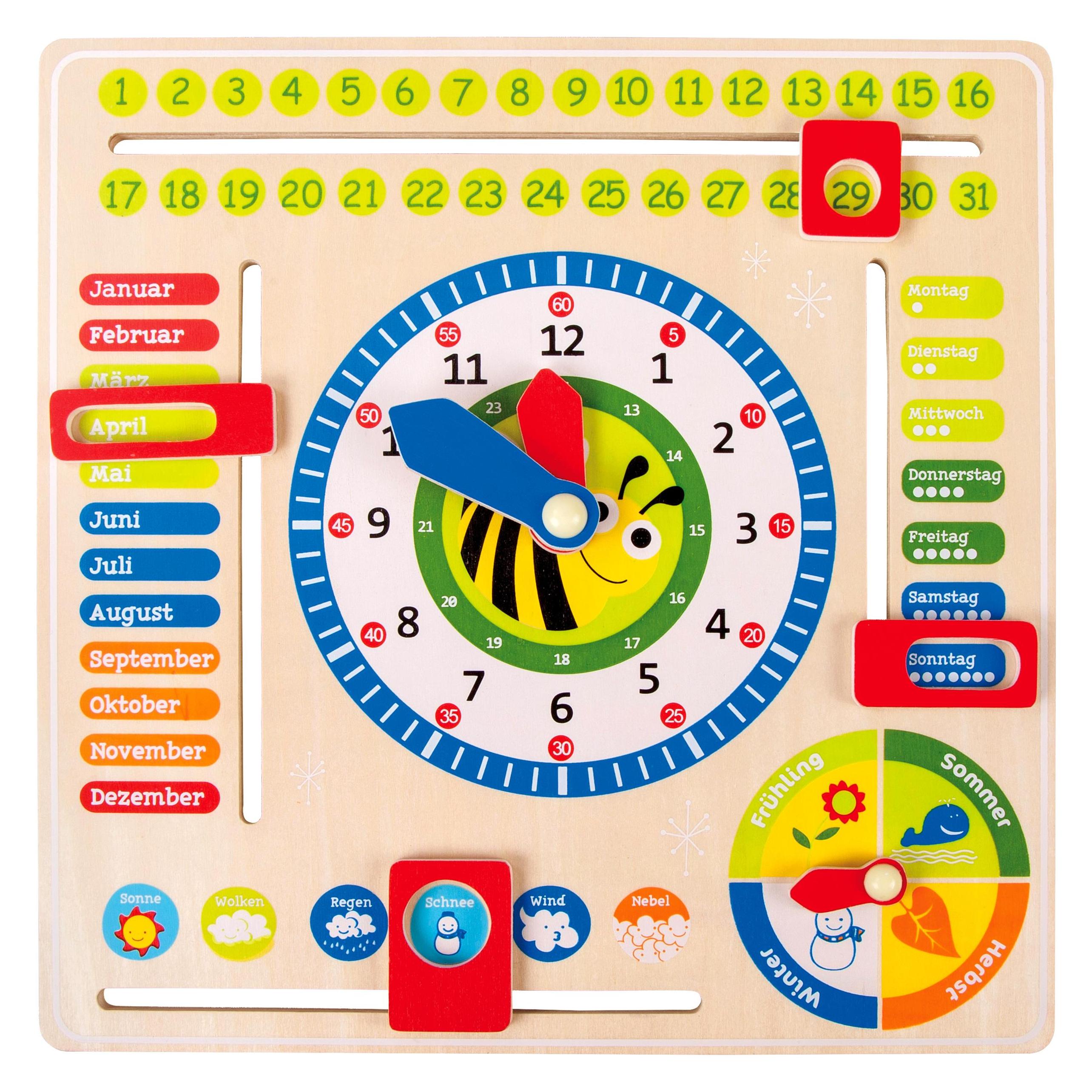
Lerntafel Datum, Uhr- & Jahreszeiten DESpielerisch Die Eigenschaften Des Wetters Erkunden Und Dabei Ganz Nebenbei Die Jahreszeiten Unterscheiden, Das Datum Und Die Uhrzeit Erlernen. Und Welcher Wochentag Ist Heute Eigentlich? Mit Dieser Wunderbaren Lerntafel Ist Alles Möglich Und Das...21,99 €*Versand: 0,00 €Sichere Weiterleitung zum Anbieter
-
EDURINO Figur Alex "Jahreszeiten & Kalender"Mit der EDURINO Figur Alex tauchen Kinder in die faszinierende Welt der Jahreszeiten und des Kalenders ein. Die Lernfigur macht komplexe Zusammenhänge rund um Wetter, Monate und Wochentage auf spielerische Weise begreifbar und ist für Kinder von 4 bis 8 Jahren geeignet. geeignet für Kinder von 4 bis 8 Jahren vermittelt Wissen über Jahreszeiten, Monate, Wochentage und Wetterphänomene fördert durch interaktive Lernspiele das Verständnis für die Natur und Umweltveränderungen kompatibel mit der EDURINO App, die im App Store und bei Google Play verfügbar ist funktioniert ohne Bluetooth, Batterien oder In-App-Käufe für ungestörten Spielspaß Die Figur Alex nimmt Kinder mit auf eine spannende Entdeckungsreise durch das Jahr. In der digitalen Heldenwelt von EDURINO werden die Veränderungen in der Natur im Rhythmus der Jahreszeiten erlebbar gemacht. In verschiedenen Lernabenteuern und Anzieh-Spielen wird zum Beispiel der Zusammenhang zwischen Wetterbedingungen und passender Kleidung erklärt. Kinder lernen, warum Bäume im Herbst ihre Blätter verlieren und im Frühling die ersten Blumen blühen. So werden die Auswirkungen der Jahreszeiten auf die Umwelt verständlich und greifbar. Die Figur wird einfach auf ein Tablet oder Smartphone gestellt, um die Lerninhalte in der zugehörigen App zu starten.29,99 €*Versand: 3,95 €Sichere Weiterleitung zum Anbieter
-
Weber, Nicole: Lernstationen Jahreszeiten & KalenderLernstationen Jahreszeiten & Kalender , Differenzierte Materialien für den Sachunterricht (1. bis 4. Klasse) , Zündkabel & Zündkabelstecker > Elektrik & Zündungen , Auflage: Nachdruck, Erscheinungsjahr: 20170927, Produktform: Geheftet, Beilage: Broschüre klebegebunden, Titel der Reihe: Bergedorfer Lernstationen##, Autoren: Weber, Nicole, Auflage/Ausgabe: Nachdruck, Seitenzahl/Blattzahl: 116, Themenüberschrift: EDUCATION / Teaching Methods & Materials / General, Keyword: 1. bis 4. Klasse; Grundschule; Sachunterricht; Zeit und Kultur, Fachschema: Jahreszeit / Kinderliteratur, Jugendliteratur~Sachunterricht / Lehrermaterial~Didaktik~Unterricht / Didaktik, Bildungsmedien Fächer: Sachunterricht, Fachkategorie: Schule und Lernen~Didaktische Kompetenz und Lehrmethoden, Bildungszweck: für den Primarbereich, Altersempfehlung / Lesealter: 23, Genaues Alter: GRS, Warengruppe: HC/Schulbücher/Unterrichtsmat./Lehrer, Fachkategorie: Unterrichtsmaterialien, Thema: Verstehen, Schulform: GRS, Text Sprache: ger, UNSPSC: 49019900, Warenverzeichnis für die Außenhandelsstatistik: 49019900, Verlag: Persen Verlag i.d. AAP, Verlag: Persen Verlag i.d. AAP, Verlag: Persen Verlag in der AAP Lehrerwelt GmbH, Länge: 297, Breite: 209, Höhe: 10, Gewicht: 357, Produktform: Geheftet, Genre: Schule und Lernen, Genre: Schule und Lernen, Herkunftsland: DEUTSCHLAND (DE), Katalog: deutschsprachige Titel, Katalog: Gesamtkatalog, Katalog: Lagerartikel, Book on Demand, ausgew. Medienartikel, Relevanz: 0014, Tendenz: -1, Schulform: Grundschule, Unterkatalog: AK, Unterkatalog: Bücher, Unterkatalog: Hardcover, Unterkatalog: Lagerartikel, Unterkatalog: Schulbuch, WolkenId: 172565128,99 €*Versand: 0,00 €Sichere Weiterleitung zum Anbieter
-
Was ist ein Tabulator?
Ein Tabulator ist ein Steuerzeichen, das in Textverarbeitungsprogrammen verwendet wird, um den Text horizontal zu verschieben. Wenn der Tabulator gesetzt wird, springt der Cursor an eine vordefinierte Position im Text. Dies wird oft verwendet, um Tabellen oder Einrückungen zu erstellen. **
-
Wie setze ich einen Tabulator?
Um einen Tabulator in einem Textdokument zu setzen, musst du zuerst die Tabulatormarke an die gewünschte Stelle platzieren. Dies kann durch Drücken der Tabulatortaste auf deiner Tastatur erfolgen. Alternativ kannst du auch die Tabulatorfunktion in deiner Textverarbeitungssoftware verwenden. Anschließend kannst du die Tabulatorposition anpassen, indem du die Tabulatorstopp-Punkte festlegst. Diese können beispielsweise für linksbündige, rechtsbündige oder zentrierte Ausrichtung verwendet werden. Vergiss nicht, die Tabulatorzeichen in deinem Dokument sichtbar zu machen, um die Positionen der Tabulatoren zu überprüfen und bei Bedarf anzupassen. **
-
Wie setzt man einen Tabulator?
Um einen Tabulator zu setzen, musst du zuerst den Textcursor an die Stelle setzen, an der du den Tabulator haben möchtest. Anschließend drückst du die Tabulatortaste auf deiner Tastatur. Alternativ kannst du auch die Tabulatorfunktion in deinem Textverarbeitungsprogramm verwenden, um benutzerdefinierte Tabulatoren zu setzen. Du kannst auch die Tabulatorposition manuell festlegen, indem du die Tabulatorleiste am oberen Rand des Textverarbeitungsprogramms verwendest. Vergiss nicht, die Tabulatorart (linksbündig, rechtsbündig, zentriert usw.) entsprechend deinen Anforderungen einzustellen. **
-
Wie arbeite ich mit dem Tabulator?
Wie arbeite ich mit dem Tabulator? Der Tabulator wird verwendet, um Text oder Zahlen in einer bestimmten Ausrichtung auf einer Seite anzuordnen. Du kannst den Tabulator in den meisten Textverarbeitungsprogrammen finden, indem du auf das Lineal klickst oder die Tabulator-Taste auf deiner Tastatur verwendest. Um den Tabulator zu setzen, klicke einfach auf die Stelle im Lineal, an der du den Tabulator haben möchtest. Du kannst zwischen verschiedenen Tabulatorarten wählen, z.B. linksbündig, rechtsbündig, zentriert oder dezimal. Um den Tabulator zu entfernen, ziehe ihn einfach aus dem Lineal heraus. Mit dem Tabulator kannst du deine Texte professionell und übersichtlich gestalten. **
Ähnliche Suchbegriffe für Tabulator
-
Tischkalender 2025/2026 Wochenkalender im Quer-Format / 52 Wochen, 1 Woche 2 Seiten / Tisch-Querkalender ohne festes Datum für 365 Tage / inkl.Tischkalender 2025/2026 Im Querformat Hochwertiger Und Moderner Tischkalender Quer Ohne Datum Für 52 + 2 Wochen In Rosa/apricot Mit Süßen Vögeln. Verwendbar Als Querkalender Für 2025/2026. 1 Woche Auf 2 Seiten Viel Platz! Für Jede Woche Hast Du 2...12,00 €*Versand: 0,00 €Sichere Weiterleitung zum Anbieter
-
DIE ZEIT Kalender 2027Der „du Siehst Aus, Wie Ich Mich Fühle''-kalender 2027 Bringt Monat Für Monat Ein Lächeln An Ihre Wand.inspiriert Von Der Beliebten Zeit-serie Zeigt Jeder Monat Ein Ausdrucksstarkes Tierfoto, Das Auf Charmante Weise Menschliche Gefühle Widerspiegelt...34,95 €*Versand: 0,00 €Sichere Weiterleitung zum Anbieter
-
Geile Zeit Kalender 2027Der Großformatige Posterkalender Lässt Die Unvergessenen Glanzzeiten Des Tourenwagensports Der 1970er Und 80er Jahre Wieder Aufleben. Damals Lieferten Sich Größen Wie Klaus Ludwig, Hans Heyer, Rolf Stommelen Oder Hans-joachim Stuck Auf...18,99 €*Versand: 0,00 €Sichere Weiterleitung zum Anbieter
-
Was ist ein Tabulator in Word?
Ein Tabulator in Word ist ein Formatierungswerkzeug, das verwendet wird, um Text oder Zahlen in einer Linie auszurichten. Es ermöglicht es dem Benutzer, den Abstand zwischen Text und Zahlen präzise zu steuern, indem es verschiedene Arten von Tabulatoren wie linksbündig, rechtsbündig, zentriert oder dezimal anbietet. Tabulatoren sind nützlich, um Listen, Tabellen oder Spalten in einem Dokument ordentlich und übersichtlich zu gestalten. Durch die Verwendung von Tabulatoren können Benutzer auch sicherstellen, dass der Text konsistent und professionell formatiert ist. In Word können Tabulatoren einfach über die Registerkarte "Start" und das Dialogfeld "Absatz" eingestellt werden. **
-
Wie kann ich einen Tabulator setzen?
Um einen Tabulator zu setzen, musst du in der Regel die Tabulatortaste auf deiner Tastatur verwenden. Diese befindet sich normalerweise links oben neben der Q-Taste. Wenn du in einem Textverarbeitungsprogramm wie Microsoft Word arbeitest, kannst du auch die Tabulatormarken verwenden, um den Tabulator an einer bestimmten Stelle zu platzieren. Alternativ kannst du auch die Tabulatorfunktion in der Symbolleiste des Programms verwenden, um benutzerdefinierte Tabulatoren zu setzen. Es ist wichtig zu beachten, dass Tabulatoren dazu dienen, Text oder Zahlen in einer Tabelle oder Liste auszurichten und zu strukturieren. **
-
Was ist ein Tabulator in Word?
Ein Tabulator in Word ist eine Funktion, die verwendet wird, um den Text oder Zahlen in einer Linie zu positionieren. Man kann verschiedene Arten von Tabulatoren wie linksbündig, rechtsbündig, zentriert oder dezimal setzen. Tabulatoren helfen dabei, den Text oder Zahlen übersichtlich und ordentlich anzuordnen. Man kann Tabulatoren manuell setzen oder automatisch verwenden, um bestimmte Ausrichtungen im Dokument zu erreichen. **
-
Wie setze ich einen Tabulator in Word?
Um einen Tabulator in Word zu setzen, klicken Sie zuerst auf die Registerkarte "Start" und dann auf den Dialogfeldstarter in der Gruppe "Absatz". Wählen Sie "Tabstopps" aus. Im Dialogfeld "Tabstopps" können Sie den gewünschten Tabulator-Typ (z.B. linksbündig, rechtsbündig, zentriert) auswählen und die Position des Tabulators auf dem Lineal festlegen. Klicken Sie dann auf "Setzen" und anschließend auf "OK", um den Tabulator zu aktivieren. Sie können auch die Tabulatortaste auf Ihrer Tastatur verwenden, um den Text an den Tabulator auszurichten. **
* Alle Preise verstehen sich inklusive der gesetzlichen Mehrwertsteuer und ggf. zuzüglich Versandkosten. Die Angebotsinformationen basieren auf den Angaben des jeweiligen Shops und werden über automatisierte Prozesse aktualisiert. Eine Aktualisierung in Echtzeit findet nicht statt, so dass es im Einzelfall zu Abweichungen kommen kann. ** Hinweis: Teile dieses Inhalts wurden von KI erstellt.