Domain kalendermonat.de kaufen?
Wir ziehen mit dem Projekt
kalendermonat.de um.
Sind Sie am Kauf der Domain
kalendermonat.de interessiert?
domain@kv-gmbh.de · 0541-91531010
Domain kalendermonat.de kaufen?
Wie synchronisiere ich Kalender iPhone mit iPad?
Um den Kalender auf deinem iPhone mit deinem iPad zu synchronisieren, kannst du die iCloud-Funktion nutzen. Gehe dazu auf beiden Geräten in die Einstellungen und melde dich mit der gleichen Apple-ID bei iCloud an. Stelle sicher, dass die Option "Kalender" aktiviert ist. Dadurch werden alle Termine und Ereignisse automatisch zwischen deinen Geräten synchronisiert. Du kannst auch andere Kalender-Apps wie Google Kalender verwenden, um deine Termine zwischen iPhone und iPad zu synchronisieren. Stelle sicher, dass du auf beiden Geräten die gleiche Kalender-App installiert hast und dich mit dem gleichen Konto anmeldest. **
Wie kann ich Kalender iPhone mit iPad synchronisieren?
Um den Kalender auf deinem iPhone mit dem auf deinem iPad zu synchronisieren, kannst du iCloud verwenden. Gehe dazu auf beiden Geräten in die Einstellungen und melde dich mit der gleichen Apple-ID bei iCloud an. Stelle sicher, dass die Kalender-Synchronisierung in den iCloud-Einstellungen aktiviert ist. Dadurch werden alle Termine und Ereignisse automatisch zwischen deinem iPhone und iPad synchronisiert. Du kannst auch andere Kalender-Apps wie Google Kalender verwenden, um die Synchronisierung zwischen den Geräten zu ermöglichen. Stelle sicher, dass du auf beiden Geräten die gleiche Kalender-App verwendest und die Synchronisierungseinstellungen entsprechend konfigurierst. **


Ähnliche Suchbegriffe für IPad
Top-Angebote
Produkte zum Begriff IPad:
-
iPad - iOS Handbuch - für alle iPad-Modelle geeignet (iPad, iPad Pro, iPad Air, iPad mini), Taschenbuch von Uwe Albrecht, Markt + Technik Verlag,Ipad - Ios Handbuch - Für Alle Ipad-modelle Geeignet (ipad, Ipad Pro, Ipad Air, Ipad Mini), Taschenbuch Von Uwe Albrecht, Markt + Technik Verlag, 978-3-95982-268-8, Seitenanzahl: 38419,95 €*Versand: 0,00 €Sichere Weiterleitung zum Anbieter
-
Weber, Nicole: Lernstationen Jahreszeiten & KalenderLernstationen Jahreszeiten & Kalender , Differenzierte Materialien für den Sachunterricht (1. bis 4. Klasse) , Zündkabel & Zündkabelstecker > Elektrik & Zündungen , Auflage: Nachdruck, Erscheinungsjahr: 20170927, Produktform: Geheftet, Beilage: Broschüre klebegebunden, Titel der Reihe: Bergedorfer Lernstationen##, Autoren: Weber, Nicole, Auflage/Ausgabe: Nachdruck, Seitenzahl/Blattzahl: 116, Themenüberschrift: EDUCATION / Teaching Methods & Materials / General, Keyword: 1. bis 4. Klasse; Grundschule; Sachunterricht; Zeit und Kultur, Fachschema: Jahreszeit / Kinderliteratur, Jugendliteratur~Sachunterricht / Lehrermaterial~Didaktik~Unterricht / Didaktik, Bildungsmedien Fächer: Sachunterricht, Fachkategorie: Schule und Lernen~Didaktische Kompetenz und Lehrmethoden, Bildungszweck: für den Primarbereich, Altersempfehlung / Lesealter: 23, Genaues Alter: GRS, Warengruppe: HC/Schulbücher/Unterrichtsmat./Lehrer, Fachkategorie: Unterrichtsmaterialien, Thema: Verstehen, Schulform: GRS, Text Sprache: ger, UNSPSC: 49019900, Warenverzeichnis für die Außenhandelsstatistik: 49019900, Verlag: Persen Verlag i.d. AAP, Verlag: Persen Verlag i.d. AAP, Verlag: Persen Verlag in der AAP Lehrerwelt GmbH, Länge: 297, Breite: 209, Höhe: 10, Gewicht: 357, Produktform: Geheftet, Genre: Schule und Lernen, Genre: Schule und Lernen, Herkunftsland: DEUTSCHLAND (DE), Katalog: deutschsprachige Titel, Katalog: Gesamtkatalog, Katalog: Lagerartikel, Book on Demand, ausgew. Medienartikel, Relevanz: 0014, Tendenz: -1, Schulform: Grundschule, Unterkatalog: AK, Unterkatalog: Bücher, Unterkatalog: Hardcover, Unterkatalog: Lagerartikel, Unterkatalog: Schulbuch, WolkenId: 172565128,99 €*Versand: 0,00 €Sichere Weiterleitung zum Anbieter
-
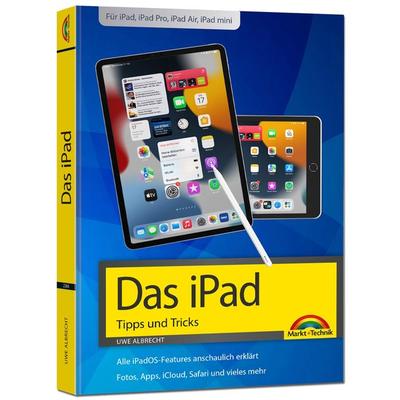
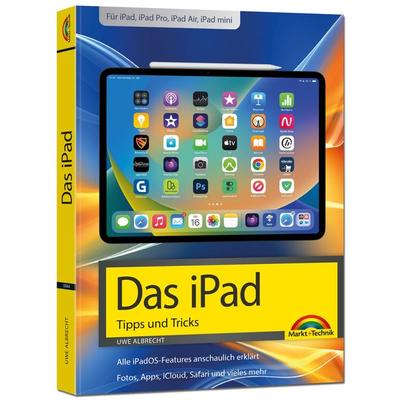
Das iPad - Tipps und Tricks - Aktuell zu iPadOS 26 Handbuch - für alle iPad-Modelle geeignet (iPad, iPad Pro, iPad Air, iPad mini), Taschenbuch vonDas Ipad - Tipps Und Tricks - Aktuell Zu Ipados 26 Handbuch - Für Alle Ipad-modelle Geeignet (ipad, Ipad Pro, Ipad Air, Ipad Mini), Taschenbuch Von Uwe Albrecht, Markt + Technik Verlag, 978-3-9881004-4-3, Seitenanzahl: 38419,95 €*Versand: 0,00 €Sichere Weiterleitung zum Anbieter

-
Wie bekomme ich meinen Kalender vom iPhone aufs iPad?
Um deinen Kalender vom iPhone auf das iPad zu übertragen, kannst du die iCloud verwenden. Stelle sicher, dass du auf beiden Geräten mit derselben Apple-ID angemeldet bist und die iCloud-Synchronisierung für den Kalender aktiviert ist. Öffne die Einstellungen auf beiden Geräten, tippe auf deinen Namen und dann auf iCloud. Aktiviere die Kalender-Synchronisierung und warte, bis die Termine auf beiden Geräten aktualisiert sind. Dadurch werden alle Termine und Veranstaltungen von deinem iPhone auf dein iPad übertragen. **
-
Was hast du auf deinem Kalender, Handy und iPad?
Als KI habe ich keinen persönlichen Kalender, kein Handy und kein iPad. Ich bin jedoch in der Lage, Informationen zu speichern und aufzurufen, um Benutzern bei der Organisation ihres Kalenders oder bei der Verwaltung von Terminen zu helfen. **
-
Wie kann man den Kalender auf dem iPad gestalten?
Um den Kalender auf dem iPad zu gestalten, können Sie verschiedene Optionen nutzen. Sie können Termine und Ereignisse hinzufügen, Farben und Symbole verwenden, um sie zu kennzeichnen, und Erinnerungen einstellen. Sie können auch verschiedene Kalender erstellen, um Ihre Termine zu organisieren, und diese mit anderen Personen teilen. Darüber hinaus können Sie verschiedene Ansichten wie Tages-, Wochen- oder Monatsansichten verwenden, um Ihren Kalender übersichtlich darzustellen. **
-
Wie kann ich am iPad ein fortlaufendes Datum einfügen?
Um ein fortlaufendes Datum in ein Dokument auf dem iPad einzufügen, kannst du die Funktion "Automatisches Datum" verwenden. Öffne die App, in der du das Datum einfügen möchtest, und tippe an der Stelle, an der das Datum erscheinen soll. Wähle dann die Option "Automatisches Datum" aus dem Menü aus, und das aktuelle Datum wird automatisch eingefügt. Bei Bedarf wird das Datum automatisch aktualisiert, wenn du das Dokument öffnest. **
Wie kann ich einen nicht löschbaren Eintrag im iPad-Kalender entfernen?
Um einen nicht löschbaren Eintrag im iPad-Kalender zu entfernen, kannst du versuchen, das Gerät neu zu starten und dann erneut zu versuchen, den Eintrag zu löschen. Wenn das nicht funktioniert, kannst du versuchen, den Eintrag zu bearbeiten und alle Informationen zu löschen. Wenn auch das nicht hilft, kannst du versuchen, den Eintrag über iCloud oder eine andere Kalender-App zu entfernen. **
Wie kann ich etwas in meinen Kalender auf dem iPad eintragen?
Um etwas in deinen Kalender auf dem iPad einzutragen, öffne die Kalender-App und tippe auf das "+"-Symbol. Gib die Details des Ereignisses ein, wie Datum, Uhrzeit und Ort, und tippe dann auf "Speichern". Das Ereignis wird nun in deinem Kalender angezeigt. **
Top-Angebote
Produkte zum Begriff IPad:
-
Lerntafel Datum, Uhr- & Jahreszeiten DESpielerisch Die Eigenschaften Des Wetters Erkunden Und Dabei Ganz Nebenbei Die Jahreszeiten Unterscheiden, Das Datum Und Die Uhrzeit Erlernen. Und Welcher Wochentag Ist Heute Eigentlich? Mit Dieser Wunderbaren Lerntafel Ist Alles Möglich Und Das...21,99 €*Versand: 2,95 €Sichere Weiterleitung zum Anbieter
-
Displayschutzfolie für Apple iPad 2, iPad 3, iPad 4Displayschutzfolie für Apple iPad 2, iPad 3, iPad 4 Die Displayschutzfolie schützt das Display Ihres iPads vor Kratzern und Spritzwasser. Sie ist fertig zugeschnitten und kann sofort angebracht werden. Kompatibilität: Apple iPad 2, iPad 3, iPad 46,45 €*Versand: 4,90 €Sichere Weiterleitung zum Anbieter
-
iPad - iOS Handbuch - für alle iPad-Modelle geeignet (iPad, iPad Pro, iPad Air, iPad mini), Taschenbuch von Uwe Albrecht, Markt + Technik Verlag,Ipad - Ios Handbuch - Für Alle Ipad-modelle Geeignet (ipad, Ipad Pro, Ipad Air, Ipad Mini), Taschenbuch Von Uwe Albrecht, Markt + Technik Verlag, 978-3-95982-268-8, Seitenanzahl: 38419,95 €*Versand: 0,00 €Sichere Weiterleitung zum Anbieter
-
Weber, Nicole: Lernstationen Jahreszeiten & KalenderLernstationen Jahreszeiten & Kalender , Differenzierte Materialien für den Sachunterricht (1. bis 4. Klasse) , Zündkabel & Zündkabelstecker > Elektrik & Zündungen , Auflage: Nachdruck, Erscheinungsjahr: 20170927, Produktform: Geheftet, Beilage: Broschüre klebegebunden, Titel der Reihe: Bergedorfer Lernstationen##, Autoren: Weber, Nicole, Auflage/Ausgabe: Nachdruck, Seitenzahl/Blattzahl: 116, Themenüberschrift: EDUCATION / Teaching Methods & Materials / General, Keyword: 1. bis 4. Klasse; Grundschule; Sachunterricht; Zeit und Kultur, Fachschema: Jahreszeit / Kinderliteratur, Jugendliteratur~Sachunterricht / Lehrermaterial~Didaktik~Unterricht / Didaktik, Bildungsmedien Fächer: Sachunterricht, Fachkategorie: Schule und Lernen~Didaktische Kompetenz und Lehrmethoden, Bildungszweck: für den Primarbereich, Altersempfehlung / Lesealter: 23, Genaues Alter: GRS, Warengruppe: HC/Schulbücher/Unterrichtsmat./Lehrer, Fachkategorie: Unterrichtsmaterialien, Thema: Verstehen, Schulform: GRS, Text Sprache: ger, UNSPSC: 49019900, Warenverzeichnis für die Außenhandelsstatistik: 49019900, Verlag: Persen Verlag i.d. AAP, Verlag: Persen Verlag i.d. AAP, Verlag: Persen Verlag in der AAP Lehrerwelt GmbH, Länge: 297, Breite: 209, Höhe: 10, Gewicht: 357, Produktform: Geheftet, Genre: Schule und Lernen, Genre: Schule und Lernen, Herkunftsland: DEUTSCHLAND (DE), Katalog: deutschsprachige Titel, Katalog: Gesamtkatalog, Katalog: Lagerartikel, Book on Demand, ausgew. Medienartikel, Relevanz: 0014, Tendenz: -1, Schulform: Grundschule, Unterkatalog: AK, Unterkatalog: Bücher, Unterkatalog: Hardcover, Unterkatalog: Lagerartikel, Unterkatalog: Schulbuch, WolkenId: 172565128,99 €*Versand: 0,00 €Sichere Weiterleitung zum Anbieter
-
Wie synchronisiere ich Kalender iPhone mit iPad?
Um den Kalender auf deinem iPhone mit deinem iPad zu synchronisieren, kannst du die iCloud-Funktion nutzen. Gehe dazu auf beiden Geräten in die Einstellungen und melde dich mit der gleichen Apple-ID bei iCloud an. Stelle sicher, dass die Option "Kalender" aktiviert ist. Dadurch werden alle Termine und Ereignisse automatisch zwischen deinen Geräten synchronisiert. Du kannst auch andere Kalender-Apps wie Google Kalender verwenden, um deine Termine zwischen iPhone und iPad zu synchronisieren. Stelle sicher, dass du auf beiden Geräten die gleiche Kalender-App installiert hast und dich mit dem gleichen Konto anmeldest. **
-
Wie kann ich Kalender iPhone mit iPad synchronisieren?
Um den Kalender auf deinem iPhone mit dem auf deinem iPad zu synchronisieren, kannst du iCloud verwenden. Gehe dazu auf beiden Geräten in die Einstellungen und melde dich mit der gleichen Apple-ID bei iCloud an. Stelle sicher, dass die Kalender-Synchronisierung in den iCloud-Einstellungen aktiviert ist. Dadurch werden alle Termine und Ereignisse automatisch zwischen deinem iPhone und iPad synchronisiert. Du kannst auch andere Kalender-Apps wie Google Kalender verwenden, um die Synchronisierung zwischen den Geräten zu ermöglichen. Stelle sicher, dass du auf beiden Geräten die gleiche Kalender-App verwendest und die Synchronisierungseinstellungen entsprechend konfigurierst. **
-
Wie bekomme ich meinen Kalender vom iPhone aufs iPad?
Um deinen Kalender vom iPhone auf das iPad zu übertragen, kannst du die iCloud verwenden. Stelle sicher, dass du auf beiden Geräten mit derselben Apple-ID angemeldet bist und die iCloud-Synchronisierung für den Kalender aktiviert ist. Öffne die Einstellungen auf beiden Geräten, tippe auf deinen Namen und dann auf iCloud. Aktiviere die Kalender-Synchronisierung und warte, bis die Termine auf beiden Geräten aktualisiert sind. Dadurch werden alle Termine und Veranstaltungen von deinem iPhone auf dein iPad übertragen. **
-
Was hast du auf deinem Kalender, Handy und iPad?
Als KI habe ich keinen persönlichen Kalender, kein Handy und kein iPad. Ich bin jedoch in der Lage, Informationen zu speichern und aufzurufen, um Benutzern bei der Organisation ihres Kalenders oder bei der Verwaltung von Terminen zu helfen. **
Ähnliche Suchbegriffe für IPad
-
Das iPad - Tipps und Tricks - Aktuell zu iPadOS 26 Handbuch - für alle iPad-Modelle geeignet (iPad, iPad Pro, iPad Air, iPad mini), Taschenbuch vonDas Ipad - Tipps Und Tricks - Aktuell Zu Ipados 26 Handbuch - Für Alle Ipad-modelle Geeignet (ipad, Ipad Pro, Ipad Air, Ipad Mini), Taschenbuch Von Uwe Albrecht, Markt + Technik Verlag, 978-3-9881004-4-3, Seitenanzahl: 38419,95 €*Versand: 0,00 €Sichere Weiterleitung zum Anbieter
-
Wie kann man den Kalender auf dem iPad gestalten?
Um den Kalender auf dem iPad zu gestalten, können Sie verschiedene Optionen nutzen. Sie können Termine und Ereignisse hinzufügen, Farben und Symbole verwenden, um sie zu kennzeichnen, und Erinnerungen einstellen. Sie können auch verschiedene Kalender erstellen, um Ihre Termine zu organisieren, und diese mit anderen Personen teilen. Darüber hinaus können Sie verschiedene Ansichten wie Tages-, Wochen- oder Monatsansichten verwenden, um Ihren Kalender übersichtlich darzustellen. **
-
Wie kann ich am iPad ein fortlaufendes Datum einfügen?
Um ein fortlaufendes Datum in ein Dokument auf dem iPad einzufügen, kannst du die Funktion "Automatisches Datum" verwenden. Öffne die App, in der du das Datum einfügen möchtest, und tippe an der Stelle, an der das Datum erscheinen soll. Wähle dann die Option "Automatisches Datum" aus dem Menü aus, und das aktuelle Datum wird automatisch eingefügt. Bei Bedarf wird das Datum automatisch aktualisiert, wenn du das Dokument öffnest. **
-
Wie kann ich einen nicht löschbaren Eintrag im iPad-Kalender entfernen?
Um einen nicht löschbaren Eintrag im iPad-Kalender zu entfernen, kannst du versuchen, das Gerät neu zu starten und dann erneut zu versuchen, den Eintrag zu löschen. Wenn das nicht funktioniert, kannst du versuchen, den Eintrag zu bearbeiten und alle Informationen zu löschen. Wenn auch das nicht hilft, kannst du versuchen, den Eintrag über iCloud oder eine andere Kalender-App zu entfernen. **
-
Wie kann ich etwas in meinen Kalender auf dem iPad eintragen?
Um etwas in deinen Kalender auf dem iPad einzutragen, öffne die Kalender-App und tippe auf das "+"-Symbol. Gib die Details des Ereignisses ein, wie Datum, Uhrzeit und Ort, und tippe dann auf "Speichern". Das Ereignis wird nun in deinem Kalender angezeigt. **
* Alle Preise verstehen sich inklusive der gesetzlichen Mehrwertsteuer und ggf. zuzüglich Versandkosten. Die Angebotsinformationen basieren auf den Angaben des jeweiligen Shops und werden über automatisierte Prozesse aktualisiert. Eine Aktualisierung in Echtzeit findet nicht statt, so dass es im Einzelfall zu Abweichungen kommen kann. ** Hinweis: Teile dieses Inhalts wurden von KI erstellt.